Disiarkan oleh Pknlpkia.ac.id – Artikel seputar mengubah kata keseluruhan di word bisa anda temukan disini. Microsoft Word menjadi andalan jutaan pengguna untuk menyusun dokumen profesional, mulai dari laporan kerja hingga karya tulis ilmiah. Salah satu tantangan yang sering dihadapi adalah kebutuhan untuk mengubah kata keseluruhan di Word secara serentak, baik karena typo berulang maupun perubahan istilah. Artikel ini akan memandu Anda melalui berbagai metode praktis yang bisa langsung diterapkan tanpa perlu keahlian teknis mendalam.
Memanfaatkan Fitur find and replace untuk Penggantian Massal
Fitur Find and Replace adalah solusi paling dasar dan ampuh untuk mengganti kata secara menyeluruh dalam satu dokumen. Anda bisa mengaksesnya melalui pintasan keyboard Ctrl+H di Windows atau Command+Shift+H di Mac untuk membuka kotak dialog pencarian.
Pada kolom Find what, ketik kata lama yang ingin diganti, lalu isi kolom Replace with dengan kata baru yang diinginkan. Klik Replace All agar semua kemunculan kata tersebut berubah sekaligus dalam sekali proses.
Mengganti dengan Memperhatikan Huruf Kapital
Word menyediakan opsi Match case yang memungkinkan Anda membedakan huruf besar dan kecil saat mencari kata. Centang opsi ini jika Anda hanya ingin mengganti kata dengan format kapital tertentu, misalnya ‘Jakarta’ saja tanpa mengubah ‘jakarta’.
Fitur ini sangat membantu ketika dokumen mengandung istilah teknis yang sensitif terhadap penggunaan huruf kapital. Pastikan Anda meninjau hasil penggantian untuk memastikan tidak ada kata yang terlewat atau justru berubah tidak sesuai konteks.
Menangani Halaman Kosong Akibat Tanda Paragraf Tersembunyi
Setelah melakukan penggantian kata secara massal, terkadang muncul halaman kosong yang mengganggu tata letak dokumen. Halaman kosong ini biasanya disebabkan oleh tanda paragraf tersembunyi (¶) atau pemisah halaman yang tidak terlihat secara visual.
Untuk menghilangkannya, tekan Ctrl+Shift+8 di Windows atau Command+8 di Mac agar semua tanda pemformatan tampil. Blok tanda paragraf yang berada di halaman kosong tersebut, lalu tekan tombol Delete untuk menghapusnya.
Jika halaman kosong masih bertahan, coba blok tanda paragraf terakhir dan ubah ukuran fontnya menjadi 1 pt melalui tab Home. Cara ini efektif untuk mengecilkan ruang yang tidak perlu di akhir dokumen.
Mengganti Kata Spesifik pada Bagian Tertentu Dokumen
Kadang Anda tidak ingin mengubah seluruh kata di dokumen, melainkan hanya pada bagian tertentu seperti bab atau paragraf tertentu. Word memungkinkan Anda melakukan penggantian secara selektif dengan memblok area yang dituju terlebih dahulu.
Setelah area terblokir, buka dialog Find and Replace dan lakukan penggantian seperti biasa. Word hanya akan memproses kata-kata dalam area yang Anda pilih, sehingga bagian lain tetap aman dan tidak berubah.
Metode ini sangat berguna ketika Anda ingin memperbarui istilah pada sub-bab tertentu tanpa memengaruhi keseluruhan isi. Pastikan Anda memeriksa kembali hasilnya untuk memastikan tidak ada kata semangat kerja yang salah diganti di luar konteks.
Menggunakan Fitur Advanced Find untuk Pencarian Lebih Detail
Bagi pengguna yang membutuhkan kontrol lebih besar, fitur Advanced Find menawarkan berbagai opsi pencarian lanjutan. Anda bisa menemukannya melalui menu Home lalu klik panah di samping tombol Find dan pilih Advanced Find.
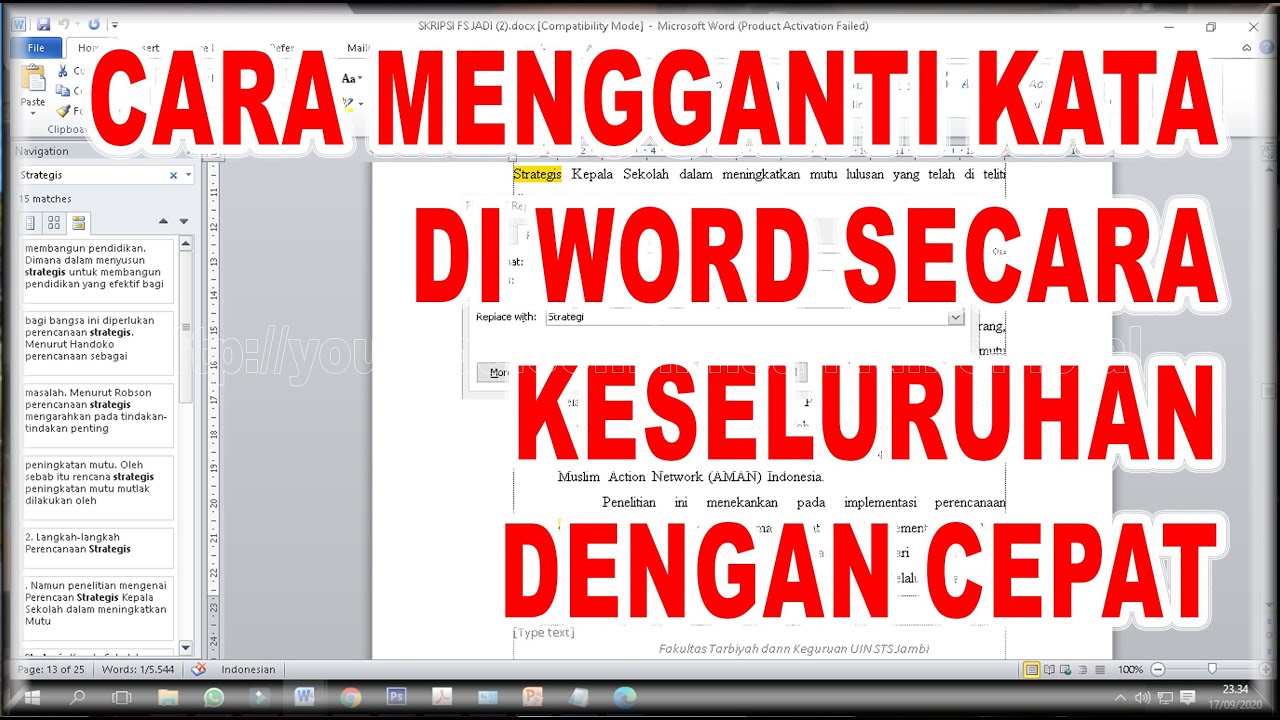
Di dalam kotak dialog ini, Anda dapat mencari kata dengan mempertimbangkan format tertentu seperti huruf tebal, miring, atau warna teks. Fitur ini memungkinkan penggantian yang lebih presisi, misalnya hanya mengubah kata yang memiliki format tertentu saja.
Selain itu, Anda bisa menggunakan wildcard untuk mencari pola kata yang lebih kompleks, seperti semua kata yang diakhiri dengan ‘kan’. Ini sangat membantu untuk kata sambung yang sering muncul dalam penulisan formal.
Menghapus Halaman Kosong di Tengah Dokumen
Halaman kosong di tengah dokumen sering kali muncul akibat pemisah halaman yang tersisip secara tidak sengaja. Setelah menampilkan tanda pemformatan, cari tulisan Page Break atau Section Break yang menjadi penyebabnya.
Klik dua kali pada tanda tersebut untuk membuka pengaturan, lalu ubah jenis section break menjadi Continuous melalui tab Layout. Langkah ini akan menghapus halaman kosong tanpa mengganggu struktur bab yang sudah ada.
Jika penyebabnya adalah objek seperti tabel yang memanjang, coba perkecil ukuran tabel atau atur propertinya agar tidak mendorong konten ke halaman baru. Pastikan juga tidak ada teks tersembunyi yang masih menempati ruang di halaman tersebut.
Menyimpan Dokumen sebagai PDF Tanpa Halaman Kosong
Jika halaman kosong di akhir dokumen sangat membandel, Anda bisa menghilangkannya saat proses penyimpanan sebagai PDF. Buka menu File, pilih Save As, lalu tentukan format PDF pada pilihan file type.
Sebelum menyimpan, klik Options dan atur rentang halaman yang ingin disertakan dengan mengecualikan halaman kosong terakhir. Misalnya, jika isi terakhir berada di halaman 5, masukkan 1 pada kolom From dan 5 pada kolom To.
Dengan cara ini, file PDF yang dihasilkan akan bersih tanpa halaman kosong yang mengganggu. Metode ini sangat praktis untuk dokumen yang akan dikirim atau dicetak secara profesional.
Kesimpulan
Mengubah kata keseluruhan di Word tidak harus menjadi pekerjaan yang rumit jika Anda memahami fitur-fitur yang tersedia. Mulai dari Find and Replace yang sederhana hingga Advanced Find untuk kebutuhan spesifik, semua bisa dilakukan dalam hitungan menit.
Jangan lupa untuk selalu memeriksa hasil penggantian dan menangani halaman kosong yang mungkin muncul. Dengan menguasai trik-trik di atas, produktivitas Anda dalam mengelola dokumen akan meningkat secara signifikan.
Terapkan langkah-langkah ini sesuai kebutuhan Anda, baik untuk laporan kantor, skripsi, maupun dokumen pribadi. Selamat mencoba dan semoga berhasil!