Disiarkan oleh Pknlpkia.ac.id – Artikel seputar cara cepat mengubah huruf besar menjadi kecil di word bisa anda temukan disini. mengubah huruf kapital menjadi huruf kecil secara manual bisa sangat memakan waktu, terutama jika dokumen yang Anda miliki sangat panjang. Untungnya, Microsoft Word menyediakan berbagai cara cepat untuk mengubah huruf besar menjadi kecil di Word tanpa perlu mengetik ulang satu per satu. Artikel ini akan membahas beberapa metode praktis yang bisa langsung Anda terapkan untuk tahun 2026.
Menggunakan shortcut keyboard yang Paling Efektif
Cara tercepat dan paling populer adalah dengan memanfaatkan shortcut huruf besar di Word. Anda hanya perlu memblokir teks yang ingin diubah, lalu menekan kombinasi tombol tertentu.
Untuk mengubah semua huruf menjadi kecil, tekan Shift + F3 secara berulang. Setiap kali menekan kombinasi ini, format teks akan berubah secara siklik dari kapital semua, menjadi huruf pertama besar, lalu kembali ke huruf kecil semua.
Langkah Praktis Menggunakan Shift + F3
Pertama, blokir atau sorot seluruh kalimat atau paragraf yang ingin Anda ubah. Pastikan kursor berada di dalam area teks tersebut agar perintah berfungsi dengan baik.
Kedua, tekan tombol Shift + F3 satu kali untuk mengubah setiap kata menjadi huruf pertama besar. Tekan lagi untuk mengubah seluruh teks menjadi huruf kapital, dan tekan ketiga kalinya untuk mengubah semuanya menjadi huruf kecil.
Kombinasi ini sangat berguna untuk mengubah tulisan besar menjadi kecil di Word dengan sekali klik. Anda tidak perlu lagi menghapus dan mengetik ulang teks yang panjang.
Memanfaatkan Menu Change Case di Ribbon
Selain shortcut, Anda juga bisa menggunakan menu Change Case yang tersedia di tab Beranda (Home). Menu ini menawarkan opsi visual yang lebih jelas bagi pengguna yang tidak hafal kombinasi tombol.
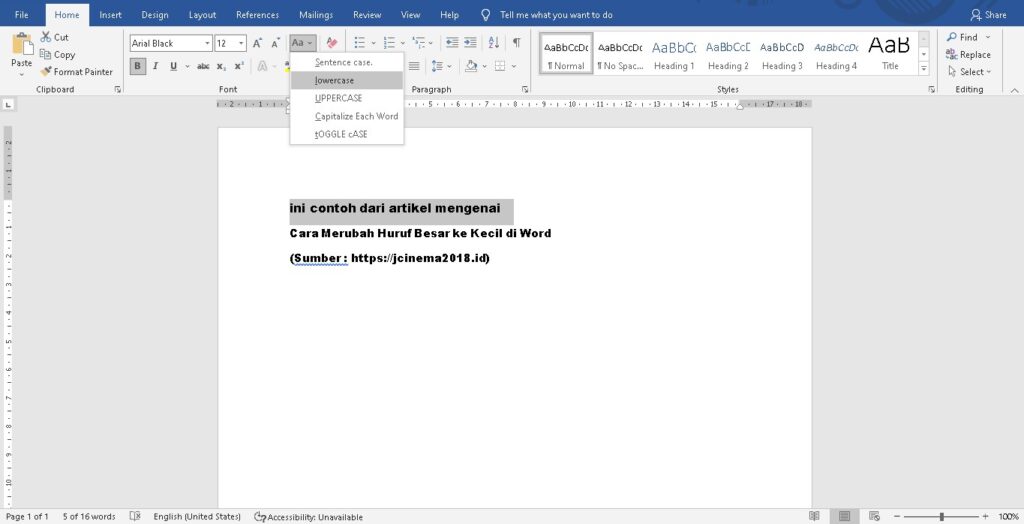
Pertama, blokir teks yang ingin diubah. Kemudian, buka tab Beranda dan cari ikon dengan tulisan ‘Aa’ di grup Font.
Pilihan Format yang Tersedia
Klik ikon ‘Aa’ tersebut untuk membuka dropdown berisi beberapa pilihan. Anda akan melihat opsi seperti ‘Kalimat’, ‘Huruf kecil’, ‘Huruf BESAR’, dan ‘Kapitalisasi Setiap Kata’.
Pilih ‘huruf kecil’ jika Anda ingin mengubah semua huruf menjadi kecil secara instan. Pilihan ini sangat membantu untuk cara besar kecil tulisan di Word yang lebih presisi sesuai kebutuhan dokumen.
Menggunakan Fitur Find and Replace untuk Perubahan Massal
Jika Anda bekerja dengan dokumen yang sangat besar dan hanya ingin mengubah kata tertentu, fitur Find and Replace bisa menjadi solusi. Fitur ini memungkinkan Anda mengganti kata dengan format huruf yang berbeda secara otomatis.
Tekan Ctrl + H untuk membuka jendela Find and Replace. Pada kolom ‘Find what’, ketik kata yang ingin dicari, dan pada kolom ‘Replace with’, ketik kata penggantinya dengan format huruf yang diinginkan.
Klik tombol ‘More’ untuk membuka opsi lanjutan, lalu aktifkan ‘Match case’ agar pencarian lebih akurat. Fitur ini juga berguna untuk cara otomatis huruf kapital di Word jika Anda ingin mengganti kata tertentu menjadi kapital semua.
Menggunakan Fungsi Formula di Excel untuk Data yang Disalin
Sering kali kita menyalin data dari Excel ke Word dan menemukan format huruf yang tidak sesuai. Meskipun ini bukan fitur Word, Anda bisa mengubah data di Excel terlebih dahulu sebelum menempelkannya.
Gunakan rumus =LOWER(A1) untuk mengubah teks di sel A1 menjadi huruf kecil. Anda juga bisa menggunakan =UPPER(A1) untuk membuat semua huruf menjadi kapital.
Setelah itu, salin hasilnya dan tempel ke Word dengan opsi ‘Keep Text Only’. Dengan cara ini, Anda bisa mengatur format huruf pertama besar di Word tanpa harus mengedit manual satu per satu.
Menggunakan Add-in atau Macro untuk Otomatisasi
Bagi pengguna yang sering bekerja dengan dokumen berformat ketat, penggunaan Macro bisa menjadi solusi paling efisien. Macro memungkinkan Anda merekam serangkaian perintah dan menjalankannya hanya dengan satu klik.
Buka tab View, pilih Macros, lalu klik ‘Record Macro’. Beri nama macro tersebut, misalnya ‘UbahKecil’, lalu lakukan langkah pengubahan huruf seperti biasa menggunakan Change Case.
Setelah selesai, hentikan perekaman dan Anda bisa menjalankan macro ini kapan saja. Ini adalah cara merapatkan huruf di word sekaligus mengubah formatnya secara bersamaan, sangat cocok untuk dokumen yang membutuhkan konsistensi tinggi.
Kesimpulan
Mengubah huruf besar menjadi kecil di Word tidak perlu dilakukan secara manual yang membuang waktu. Dengan menggunakan shortcut Shift + F3, menu Change Case, atau fitur Find and Replace, Anda dapat menyelesaikan pekerjaan dalam hitungan detik.
Pilih metode yang paling sesuai dengan kebutuhan Anda, baik untuk dokumen pendek maupun panjang. Dengan menguasai cara cepat mengubah huruf besar menjadi kecil di Word, produktivitas Anda dalam mengolah dokumen akan meningkat secara signifikan di tahun 2026.