Disiarkan oleh Pknlpkia.ac.id – Artikel seputar mengubah kursor awal di ms word bisa anda temukan disini. Kursor yang tidak berada di posisi awal saat membuka dokumen sering kali mengganggu alur kerja. Padahal, ada beberapa cara mengubah kursor awal di MS Word agar selalu muncul di tempat yang diinginkan. Artikel ini akan membahas langkah-langkahnya sekaligus mengatasi berbagai masalah kursor yang umum terjadi.
Mengatur posisi kursor awal Saat Membuka Dokumen Word
Saat membuka dokumen baru, Microsoft Word biasanya menempatkan kursor di awal halaman. Namun, jika kamu ingin kursor muncul di lokasi tertentu, kamu bisa memanfaatkan fitur bookmark atau mengatur opsi pembukaan dokumen.
Untuk dokumen yang sudah disimpan, posisi kursor terakhir akan diingat oleh Word jika opsi “Remember last cursor position” aktif. Sayangnya, fitur ini tidak tersedia secara default di semua versi, sehingga kamu perlu menggunakan trik tambahan.
Menggunakan Bookmark untuk Menentukan Posisi Kursor
Caranya, letakkan kursor di titik yang diinginkan, lalu buka menu Insert dan pilih Bookmark. Beri nama bookmark tersebut dan simpan dokumen.
Setelah itu, buka menu File, lalu Options, dan pilih Advanced. Pada bagian General, centang opsi untuk membuka dokumen pada bookmark terakhir yang disimpan. Dengan begitu, setiap kali dokumen dibuka, kursor akan langsung berada di posisi tersebut.
Cara Hilangkan Garis di Word yang Mengganggu Kursor
Garis merah bergelombang di bawah teks sering dianggap mengganggu, meski sebenarnya itu adalah penanda kesalahan ejaan. Untuk menghilangkannya, kamu bisa menonaktifkan pemeriksaan ejaan otomatis melalui menu File, Options, lalu Proofing.
Selain garis merah, garis horizontal yang muncul saat mengetik tiga karakter tertentu juga bisa mengganggu. Garis ini bisa dihapus dengan menekan tombol Backspace atau dengan memilih opsi “Borders and Shading” untuk menghapus garis bawah.
Jika kursor terlihat seperti garis tebal atau tidak berkedip, kamu bisa mengatur ulang pengaturan kursor melalui Control Panel di Windows. Masuk ke bagian Mouse, lalu sesuaikan kecepatan dan tampilan kursor sesuai preferensi.
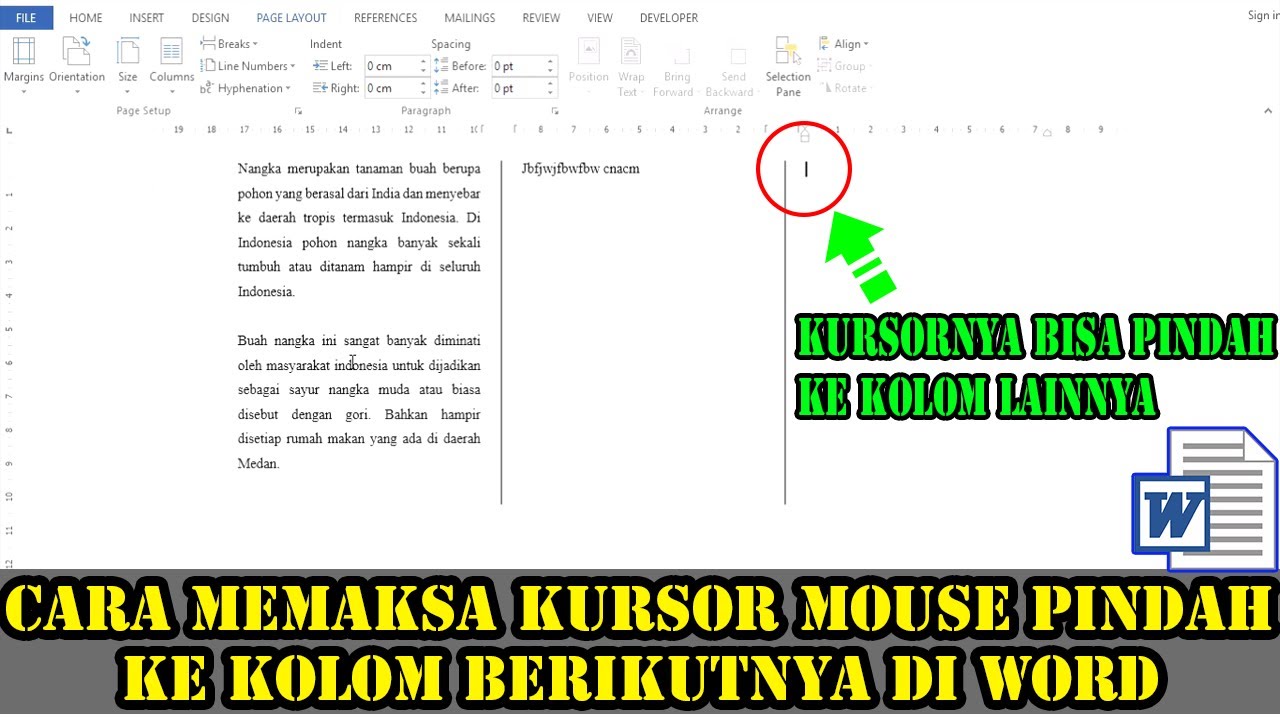
Mengatasi Kursor Word yang Berpindah Sendiri atau Tidak Responsif
Kursor yang tiba-tiba melompat ke bawah halaman sering disebabkan oleh sentuhan tidak sengaja pada touchpad atau mouse yang kotor. Pastikan tangan tidak menyentuh touchpad saat mengetik, dan bersihkan sensor mouse secara berkala.
Jika kursor tidak bergerak sama sekali, coba tekan tombol F7 atau gunakan kombinasi tombol untuk mengaktifkan kembali mode kursor. Kamu juga bisa memperbarui driver mouse melalui Device Manager untuk memastikan perangkat berfungsi optimal.
Untuk masalah kursor yang tidak terlihat, coba tekan tombol Ctrl untuk menampilkan lokasi kursor jika fitur “Show location of pointer” diaktifkan. Fitur ini bisa diatur melalui Control Panel pada bagian Pointer Options.
Tips Menggunakan Kursor dengan Efisien di Word
Untuk memindahkan kursor dengan cepat, gunakan kombinasi tombol seperti Ctrl+Panah untuk melompat antar kata. Teknik ini sangat membantu saat kamu perlu mengedit dokumen panjang tanpa harus menekan tombol panah berulang kali.
Selain itu, kamu bisa menggunakan fitur “Go To” dengan menekan F5 untuk langsung melompat ke halaman, bagian, atau baris tertentu. Fitur ini sangat berguna ketika bekerja dengan dokumen yang memiliki banyak halaman.
Jika kamu sering mengetik dengan metode touch typing, manfaatkan tonjolan kecil pada tombol F dan J sebagai penanda posisi jari. Ini membantu menjaga kursor tetap di tempat yang diinginkan tanpa harus melihat keyboard.
Kesimpulan
Mengubah kursor awal di MS Word sebenarnya cukup mudah jika kamu tahu langkah yang tepat. Dengan memanfaatkan bookmark dan pengaturan opsi, kamu bisa membuat kursor selalu muncul di posisi yang diinginkan.
Selain itu, mengatasi gangguan seperti garis merah atau kursor yang berpindah sendiri akan membuat pengalaman mengetikmu lebih nyaman. Terapkan tips di atas secara rutin agar pekerjaanmu di Word semakin efisien dan bebas hambatan.