Disiarkan oleh Pknlpkia.ac.id – Artikel seputar mengubah kata di seluruh word bisa anda temukan disini. Mengubah kata di seluruh dokumen Word sering kali menjadi kebutuhan mendesak, terutama saat Anda harus merevisi istilah atau memperbaiki kesalahan ketik yang berulang. Bayangkan jika Anda harus mengganti satu kata secara manual di puluhan halaman, tentu akan sangat membuang waktu dan tenaga. Untungnya, Microsoft Word menyediakan fitur canggih yang bisa melakukan tugas ini secara otomatis dalam hitungan detik.
Fitur yang dimaksud adalah Find and Replace atau Temukan dan Ganti. Dengan fitur ini, Anda tidak perlu lagi menyorot kata satu per satu karena seluruh kata yang sama di dalam dokumen akan berubah sekaligus. Artikel ini akan memandu Anda langkah demi langkah untuk menguasai teknik ini, termasuk tips tambahan agar hasil penggantian tetap rapi dan sesuai konteks.
Menggunakan Fitur Temukan dan Ganti Dasar
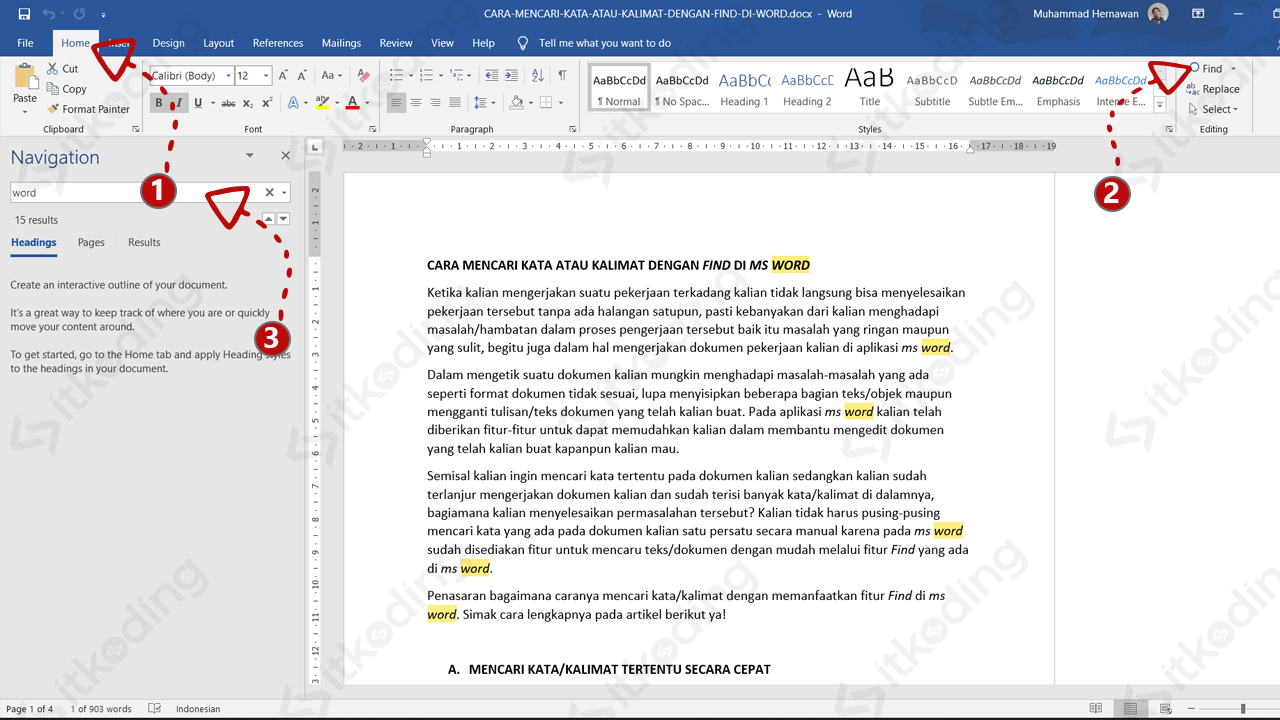
Langkah pertama yang harus Anda lakukan adalah membuka dokumen Word yang ingin diedit. Setelah itu, tekan tombol Ctrl + H pada keyboard untuk memunculkan kotak dialog Find and Replace secara langsung. Cara lain adalah melalui menu Home, lalu pilih Replace di bagian paling kanan grup Editing.
Di dalam kotak dialog tersebut, Anda akan melihat dua kolom utama, yaitu Find what dan Replace with. Pada kolom Find what, ketikkan kata atau frasa yang ingin Anda cari, misalnya kata yang salah eja atau istilah lama. Sementara itu, pada kolom Replace with, ketikkan kata pengganti yang diinginkan.
Setelah kedua kolom terisi, Anda memiliki dua pilihan. Klik Replace All untuk langsung mengganti semua kata yang cocok di seluruh dokumen, atau klik Find Next lalu Replace untuk mengganti satu per satu secara terkontrol. Jika Anda memilih Replace All, Word akan menampilkan pemberitahuan berapa banyak penggantian yang berhasil dilakukan.
Mengubah Kata dengan Pilihan Lanjutan
Kadang kala, Anda perlu mengubah kata di seluruh Word dengan lebih spesifik, misalnya hanya pada bagian tertentu atau dengan mempertimbangkan huruf besar-kecil. Untuk kebutuhan ini, Anda bisa membuka opsi More di dalam kotak dialog Find and Replace. Di sana, tersedia berbagai pilihan seperti Match case untuk membedakan huruf kapital dan huruf kecil.
Anda juga bisa menggunakan opsi Find whole words only agar Word hanya mengganti kata utuh, bukan bagian dari kata lain. Misalnya, jika Anda mencari kata “buku”, opsi ini mencegah Word mengganti kata “buku-buku” atau “perpustakaan”. Fitur ini sangat berguna untuk menghindari kesalahan penggantian yang tidak diinginkan.
Selain itu, ada fitur Use wildcards yang memungkinkan Anda mencari pola kata tertentu. Dengan wildcard, Anda bisa mengganti semua kata yang memiliki awalan atau akhiran tertentu sekaligus. Ini adalah teknik yang lebih canggih dan sangat membantu untuk dokumen yang panjang dan kompleks.
Tips Menghindari Kesalahan Saat Mengganti Kata
Salah satu kesalahan umum saat menggunakan Replace All adalah kata pengganti yang ternyata tidak cocok di semua konteks kalimat. Oleh karena itu, selalu teliti kembali hasil penggantian dengan membaca beberapa bagian dokumen. Anda juga bisa menggunakan fitur Find Next dan Replace satu per satu jika dokumen tidak terlalu panjang.
Sebelum melakukan penggantian massal, ada baiknya Anda menyimpan salinan dokumen terlebih dahulu. Dengan begitu, jika terjadi kesalahan, Anda bisa kembali ke versi sebelumnya tanpa kehilangan data penting. Langkah ini sangat sederhana namun sering kali terlupakan.
Jika Anda bekerja dengan dokumen yang memiliki banyak istilah teknis, pastikan Anda memahami konteks penggunaannya. Kata yang sama bisa memiliki makna berbeda dalam kalimat yang berbeda, sehingga penggantian massal bisa mengubah makna kalimat secara keseluruhan. Luangkan waktu sejenak untuk memeriksa hasil akhir sebelum menyimpan perubahan.
Mengganti Kata di Seluruh Dokumen dengan Format Tertentu
Tidak hanya mengganti teks, Word juga memungkinkan Anda mengganti format tertentu sekaligus. Misalnya, Anda ingin mengubah semua kata yang dicetak tebal menjadi miring atau mengubah warna font tertentu. Caranya, pada kotak dialog Find and Replace, klik More lalu pilih Format di bagian bawah.
Anda bisa memilih format yang ingin dicari, seperti font, ukuran, atau gaya tertentu. Setelah itu, tentukan format penggantinya di kolom Replace with. Fitur ini sangat bermanfaat untuk merapikan dokumen yang memiliki format tidak konsisten tanpa harus mengedit satu per satu.
Dengan memahami fitur ini, Anda tidak hanya mengubah kata di seluruh Word, tetapi juga bisa memperbaiki aspek visual dokumen secara bersamaan. Ini adalah keterampilan yang sangat berharga, terutama bagi Anda yang sering bekerja dengan laporan, skripsi, atau dokumen profesional lainnya.
Kesimpulan
Mengubah kata di seluruh dokumen Word adalah keterampilan dasar yang wajib dikuasai oleh siapa pun yang sering bekerja dengan teks. Fitur Find and Replace tidak hanya menghemat waktu, tetapi juga memastikan konsistensi kata di seluruh isi dokumen. Dengan mengikuti langkah-langkah di atas, Anda bisa melakukan penggantian kata dengan cepat dan akurat.
Jangan lupa untuk selalu berhati-hati dan memeriksa hasil akhir setelah melakukan penggantian massal. Dengan latihan yang rutin, Anda akan semakin mahir dan percaya diri dalam mengelola dokumen Word. Selamat mencoba dan semoga artikel ini bermanfaat untuk pekerjaan Anda sehari-hari.