Disiarkan oleh Pknlpkia.ac.id – Artikel seputar mengubah kuran margin pada word menjadi cm bisa anda temukan disini. Mengatur margin dokumen di Microsoft Word merupakan langkah penting untuk memastikan hasil cetak atau tampilan dokumen sesuai dengan standar yang diinginkan. Banyak pengguna yang masih bingung ketika harus mengubah satuan margin dari inci ke sentimeter, terutama untuk keperluan penulisan karya ilmiah atau dokumen resmi. Artikel ini akan membahas secara lengkap bagaimana cara mengubah margin pada Word menjadi cm beserta berbagai tips penting yang perlu Anda ketahui.
Mengapa Satuan Margin di Word Perlu Diubah ke Cm?
Secara default, Microsoft Word menggunakan satuan inci untuk mengatur margin halaman, sementara banyak pedoman penulisan di Indonesia menggunakan satuan sentimeter. Hal ini sering kali menyebabkan kebingungan ketika pengguna harus menyesuaikan margin dengan ketentuan yang berlaku, seperti margin 4-4-3-3 atau 3-3-2-2.
Mengubah satuan pengukuran menjadi sentimeter akan mempermudah Anda dalam memasukkan angka margin secara presisi tanpa perlu melakukan konversi manual. Dengan begitu, proses pengaturan halaman menjadi lebih cepat dan akurat, terutama bagi mahasiswa atau profesional yang sering bekerja dengan dokumen berformat resmi.
Perbedaan Satuan Inci dan Sentimeter dalam Word
Dalam sistem metrik, satu inci setara dengan 2,54 sentimeter, sehingga konversi ini sering menjadi sumber kesalahan jika dilakukan secara manual. Dengan mengubah pengaturan satuan di Word menjadi cm, Anda dapat langsung mengetik angka margin sesuai kebutuhan tanpa khawatir terjadi kesalahan perhitungan.
Langkah-Langkah Mengubah Margin di Word Menjadi Cm
Proses mengubah satuan margin dari inci ke sentimeter sebenarnya sangat sederhana dan hanya memerlukan beberapa langkah melalui menu pengaturan. Berikut ini adalah panduan lengkap yang bisa Anda ikuti untuk semua versi Microsoft Word terbaru.
Mengubah Satuan Pengukuran di Word melalui Opsi Lanjutan
Langkah pertama adalah membuka dokumen Word yang ingin Anda atur marginnya, lalu klik menu File yang berada di pojok kiri atas. Setelah itu, pilih Options atau Opsi untuk masuk ke pengaturan lanjutan aplikasi Word.
Pada jendela Word Options, klik kategori Advanced yang terletak di panel kiri, lalu gulir ke bawah hingga menemukan bagian Display. Di sana, Anda akan melihat opsi Show measurements in units of yang saat ini mungkin masih disetel ke Inches.
Klik dropdown menu tersebut dan pilih Centimeters, kemudian tekan OK untuk menyimpan perubahan. Setelah itu, semua pengukuran margin di dokumen Anda akan otomatis ditampilkan dalam satuan sentimeter.
Mengatur Margin Secara Langsung dengan Satuan Cm
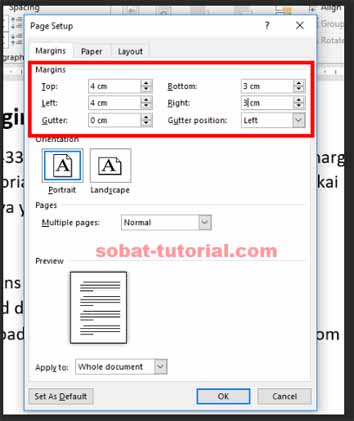
Setelah satuan pengukuran berhasil diubah, Anda dapat langsung mengatur margin halaman dengan membuka menu Layout lalu klik Margins dan pilih Custom Margins. Pada jendela Page Setup, Anda akan melihat kolom Top, Bottom, Left, dan Right yang kini sudah menggunakan satuan cm.
Masukkan angka margin yang diinginkan sesuai kebutuhan, misalnya 4 cm untuk margin kiri, 3 cm untuk atas, kanan, dan bawah. Setelah selesai, klik OK untuk menerapkan pengaturan margin tersebut ke seluruh dokumen atau bagian tertentu yang dipilih.
Cara Mengubah Margin di Word Versi Mac dan Mobile
Bagi pengguna Microsoft Word di perangkat Mac, langkah pengaturan satuan sedikit berbeda namun tetap mudah dilakukan melalui menu Preferences. Anda dapat mengakses pengaturan ini dengan cara membuka menu Word di pojok kiri atas lalu pilih Preferences, kemudian klik General dan ubah satuan pengukuran menjadi Centimeters.
Sementara itu, untuk pengguna Word versi mobile atau aplikasi Android dan iOS, pengaturan satuan margin biasanya mengikuti pengaturan regional perangkat Anda. Jika perangkat menggunakan bahasa dan format Indonesia, umumnya satuan yang digunakan sudah dalam cm tanpa perlu perubahan tambahan.
Tips Penting Saat Mengubah Margin di Word
Sebelum mengubah margin dokumen, pastikan Anda sudah mengetahui standar margin yang berlaku untuk jenis dokumen yang sedang dikerjakan. Setiap institusi atau perusahaan sering kali memiliki ketentuan berbeda, sehingga penting untuk mengikuti pedoman yang diberikan oleh pihak terkait.
Jika Anda sering bekerja dengan berbagai dokumen yang memerlukan margin berbeda, Anda bisa menyimpan pengaturan margin sebagai preset default. Caranya adalah dengan mengatur margin sesuai keinginan lalu klik Set as Default pada jendela Page Setup agar pengaturan tersebut diterapkan secara otomatis pada dokumen-dokumen berikutnya.
Kesimpulan
Mengubah margin di Word menjadi cm adalah keterampilan dasar yang sangat berguna untuk memastikan dokumen Anda sesuai dengan standar yang berlaku. Dengan mengikuti langkah-langkah di atas, Anda dapat dengan mudah mengganti satuan pengukuran dan mengatur margin secara presisi tanpa kesalahan konversi.
Pastikan untuk selalu memeriksa kembali pengaturan margin sebelum mencetak atau mengirim dokumen agar hasilnya sesuai dengan harapan. Dengan memahami cara ini, pekerjaan pengolahan kata Anda akan menjadi lebih efisien dan profesional.