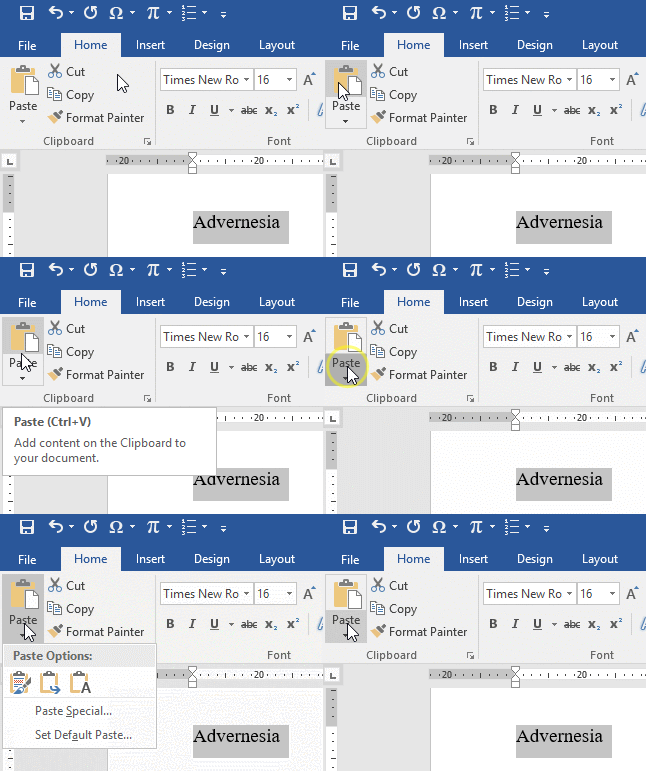
Disiarkan oleh Pknlpkia.ac.id – Artikel seputar cara copy paste di word agar format tidak berubah bisa anda temukan disini. Menyalin teks dari sumber lain ke Microsoft Word seringkali membuat format berantakan. Banyak pengguna mengalami masalah seperti spasi yang terlalu jauh atau indentasi yang hilang. Untuk mengatasi hal ini, ada beberapa teknik yang bisa Anda terapkan agar hasil copy paste tetap rapi.
Mengapa Format Bisa Berubah Saat Copy Paste?
Word memiliki pengaturan otomatis yang sering mengubah format teks dari sumber eksternal. Fitur AutoCorrect dan pemformatan default seringkali menjadi penyebab utama. Dengan memahami penyebabnya, Anda bisa lebih mudah menemukan solusi yang tepat.
Salah satu masalah umum adalah cara mengatasi spasi yang jauh di Word setelah menempelkan teks. Ini terjadi karena Word menggabungkan spasi dari sumber asli dengan pengaturan paragrafnya sendiri. Untungnya, ada beberapa trik sederhana untuk mengatasinya.
Metode 1: Menggunakan paste special
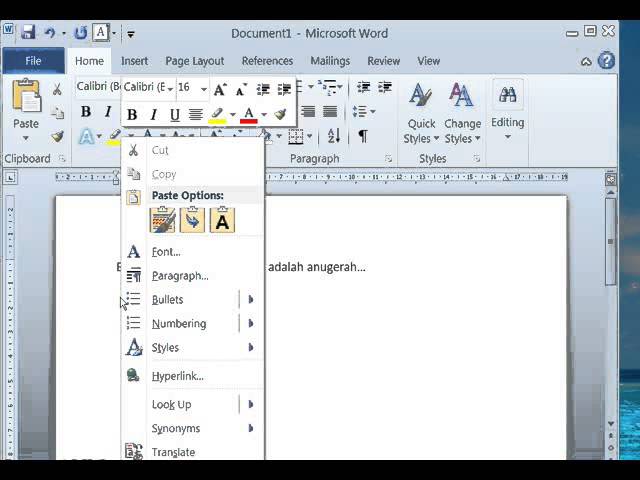
Fitur Paste Special adalah solusi paling dasar untuk menjaga format tetap konsisten. Anda bisa memilih opsi ‘Keep Text Only’ untuk menghilangkan semua format asing. Cara ini sangat efektif jika Anda hanya membutuhkan teks murni tanpa gaya dari sumber lain.
Untuk menggunakannya, salin teks seperti biasa lalu klik kanan di Word dan pilih ‘Paste Special’. Pilih ‘Unformatted Text’ atau ‘Keep Text Only’ dari daftar yang muncul. Dengan begitu, teks akan menempel dengan font dan spasi standar dokumen Anda.
Metode 2: Gunakan 1×1 Tabel Sebagai Wadah
Teknik ini sangat berguna untuk menjaga agar format tidak berubah, terutama untuk kode atau daftar. Buat tabel berukuran 1 baris dan 1 kolom di Word, lalu tempelkan teks di dalam sel tersebut. Tabel akan bertindak sebagai pembatas yang melindungi teks dari pengaturan otomatis.
Setelah menempelkan teks, Anda bisa menghilangkan garis tabel dengan memilih ‘No Border’ dari menu Table Design. Cara ini juga membantu cara menghapus halaman word yang tidak sengaja terbuat karena spasi berlebih. Teks di dalam tabel akan tetap rapi meskipun Anda mengubah margin halaman.
Metode 3: Atur Gaya Kode Bawaan Word
Word memiliki gaya ‘Code’ yang bisa digunakan untuk menempelkan teks dengan format monospace. Gaya ini menjaga agar spasi dan indentasi tidak berubah saat Anda menyalin dari editor kode. Pilih teks yang sudah ditempel, lalu klik gaya ‘Code’ di tab Home bagian Styles.
Jika gaya ‘Code’ tidak terlihat, klik panah kecil di pojok kanan bawah grup Styles untuk menampilkan semua opsi. Anda juga bisa memodifikasi gaya ini dengan mengklik kanan dan memilih ‘Modify’. Pastikan font yang digunakan adalah monospace seperti Consolas atau Courier New untuk hasil maksimal.
Metode 4: Nonaktifkan AutoCorrect untuk Blok Teks
AutoCorrect sering mengubah tanda kutip lurus menjadi tanda kutip melengkung yang merusak format. Untuk mencegahnya, pilih blok teks yang sudah ditempel lalu pergi ke Review > Language > Set Proofing Language. Centang opsi ‘Do not check spelling or grammar’ untuk menonaktifkan koreksi otomatis.
Langkah ini sangat penting jika Anda sering menyalin kode atau alamat web. Dengan menonaktifkan AutoCorrect, Anda juga bisa cara menghilangkan spasi berlebih di word yang disebabkan oleh penggantian otomatis. Teks akan tetap persis seperti aslinya tanpa perubahan yang tidak diinginkan.
Metode 5: Gunakan Add-in Easy Code Formatter
Add-in gratis seperti Easy Code Formatter bisa diinstal langsung dari Word untuk memformat kode secara otomatis. Setelah diinstal, Anda cukup memilih teks lalu klik tombol add-in untuk menerapkan pewarnaan sintaks. Ini sangat membantu jika Anda sering menyalin potongan kode dari berbagai bahasa pemrograman.
Untuk menginstalnya, buka Insert > Get Add-ins dan cari ‘Easy Code Formatter’. Setelah terpasang, add-in akan muncul di tab Home atau Insert. Dengan add-in ini, Anda tidak perlu khawatir tentang cara menyisipkan di word dengan format yang berantakan lagi.
Metode 6: Manfaatkan Notepad++ untuk Menyalin RTF
Notepad++ memiliki plugin NppExport yang bisa menyalin kode sebagai Rich Text Format (RTF). Buka kode di Notepad++, pilih teks, lalu pergi ke Plugins > NppExport > Copy RTF to Clipboard. Tempelkan langsung ke Word, dan format serta warna sintaks akan tetap terjaga.
Metode ini adalah solusi ampuh untuk cara agar spasi word tidak jauh saat menyalin dari editor kode. Namun, pastikan Anda menggunakan versi terbaru Notepad++ untuk menghindari bug yang diketahui pada versi 8.7. Hasilnya akan jauh lebih baik daripada menyalin langsung dari IDE.
Metode 7: Gunakan Formatter Online untuk HTML
Situs seperti FormatCode dapat mengubah kode Anda menjadi HTML yang kompatibel dengan Word. Cukup tempelkan kode di situs tersebut, pilih bahasa pemrograman, lalu klik ‘Copy for Word’. Setelah itu, tempelkan di Word dengan opsi ‘Keep Source Formatting’.
Formatter online ini sangat berguna jika Anda tidak ingin menginstal perangkat lunak tambahan. Mereka menghasilkan teks dengan gaya inline yang tidak akan berubah meskipun Anda mengubah tema Word. Ini juga menjadi solusi praktis untuk kenapa word tidak bisa mengetik dengan format yang benar setelah menyalin dari web.
Kesimpulan
Menguasai cara copy paste di word agar format tidak berubah akan menghemat banyak waktu dan tenaga. Mulai dari Paste Special hingga formatter online, setiap metode memiliki kelebihan tergantung kebutuhan Anda. Pilihlah teknik yang paling sesuai dengan jenis teks yang sering Anda salin.
Dengan menerapkan salah satu dari tujuh metode di atas, Anda tidak perlu lagi frustrasi dengan format yang berantakan. Ingatlah untuk selalu memeriksa pengaturan AutoCorrect dan menggunakan font monospace untuk hasil terbaik. Semoga panduan ini membantu Anda bekerja lebih efisien di Microsoft Word tahun 2026.