Disiarkan oleh Pknlpkia.ac.id – Artikel seputar mengubah ke cm di word bisa anda temukan disini. Banyak pengguna Microsoft Word kebingungan saat harus menyesuaikan ukuran elemen dokumen dengan satuan sentimeter. Mengubah pengaturan ke cm memudahkan perancangan layout, terutama untuk materi cetak seperti poster atau brosur. Artikel ini memberikan panduan lengkap serta tips praktis untuk mengubah ke cm di Word pada tahun 2026.
Mengapa Mengubah Unit ke Sentimeter di Word Penting
Satu sentimeter merupakan satuan standar dalam dunia percetakan dan desain grafis di Indonesia. Dengan mengatur Word pada cm, perhitungan margin, kolom, atau gambar menjadi lebih akurat tanpa harus mengonversi dari inci. Hal ini juga mempercepat kolaborasi antar tim yang menggunakan satuan yang sama.
Selain itu, penggunaan cm memudahkan penentuan ukuran fisik seperti luas dan keliling ruang kerja pada gambar teknik. Misalnya, menghitung luas lantai ruangan dalam dokumen dapat langsung memakai rumus luas dengan satuan cm², tanpa kebingungan konversi. Karena itu, menyesuaikan satuan di Word menjadi langkah strategis bagi profesional.
Cara Mengubah ke cm di Word Langkah demi Langkah
Berikut adalah prosedur resmi yang dapat diikuti pada Microsoft Word versi terbaru. Setiap langkah dirancang agar tidak memerlukan pengetahuan teknis mendalam.
-
Buka tab “Layout” atau “Page Layout” pada pita menu utama, lalu pilih opsi “Size”. Klik “More Paper Sizes…” untuk membuka jendela pengaturan lanjutan.
Di jendela tersebut, Anda dapat melihat pilihan satuan default yang masih berada pada inci. Kami akan menggantinya pada langkah berikut.
-
Pindah ke tab “Margins” dalam jendela “Page Setup”. Temukan dropdown “Units” di bagian bawah.
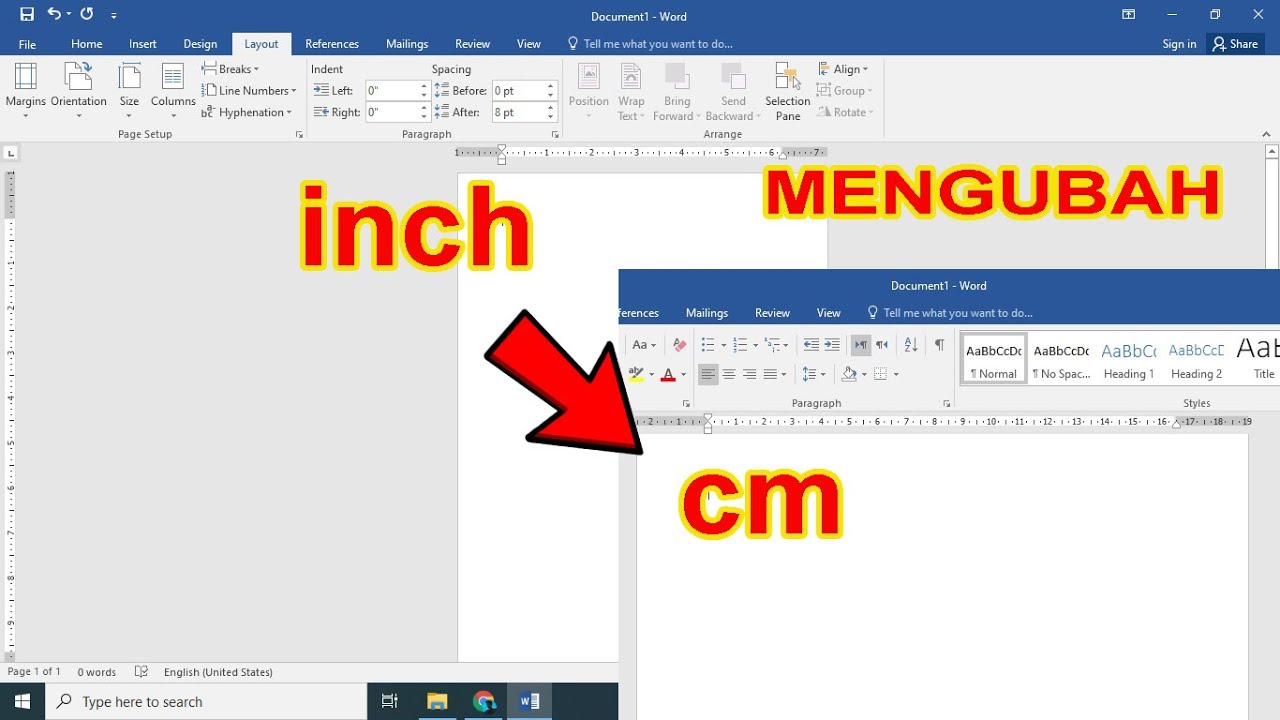
Cara Mudah Mengubah Inci menjadi cm di Microsoft Word 2016 – YouTube Pilih “Centimeters” dari daftar satuan yang tersedia. Setelah itu, semua nilai margin dapat diisi dalam cm.
-
Masukkan nilai margin, tinggi, dan lebar dalam sentimeter sesuai kebutuhan desain Anda. Pastikan semua angka sudah tepat.
Klik “OK” untuk menyimpan perubahan. Word akan memperbarui tampilan pengukuran secara otomatis.
-
Pilih objek seperti tabel atau gambar yang ingin diubah ukurannya. Buka tab “Format” dan temukan kotak “Size”.
Ubah nilai lebar dan tinggi menjadi satuan cm. Hal ini menjaga konsistensi pada seluruh elemen dokumen.
-
Simpan pengaturan sebagai template agar satuan cm tetap aktif pada dokumen berikutnya. Pilih “Save As” dan pilih format “Word Template (*.dotx)”.
Dengan template ini, setiap file baru akan otomatis menggunakan sentimeter. Ini menghemat waktu pada proyek selanjutnya.</p