Disiarkan oleh Pknlpkia.ac.id – Artikel seputar mengubah ket5ikan Microsoft Word bisa anda temukan disini. Microsoft Word terus menjadi pilihan utama bagi penulis, pelajar, dan profesional di tahun 2026.
Memahami cara mengubah ket5ikan microsoft word dapat meningkatkan produktivitas dan kualitas dokumen secara signifikan.
Mengapa Mengubah Ket5ikan Penting
Ketika teks tidak sesuai dengan standar penulisan, pembaca dapat mengalami kebingungan.
Dengan mengoptimalkan ketikkan, Anda memastikan pesan tersampaikan secara jelas dan profesional.
Langkah-Langkah Dasar Mengubah Ket5ikan
Ikuti urutan berikut untuk melakukan perubahan secara sistematis.
-
Pilih teks yang ingin diubah, kemudian tekan Ctrl+H untuk membuka dialog Ganti.
-
Masukkan kata atau frasa yang ingin diganti pada kotak “Cari”.
-
Isi kotak “Ganti dengan” dengan teks baru yang diinginkan.
-
Centang opsi “Cocokkan seluruh kata” untuk menghindari penggantian tidak sengaja.
-
Gunakan tombol “Ganti Semua” jika perubahan harus diterapkan pada seluruh dokumen.
-
Jika hanya sebagian teks yang perlu diubah, pilih “Ganti” satu per satu untuk kontrol lebih detail.
-
Setelah selesai, klik “Tutup” untuk menutup jendela dialog.
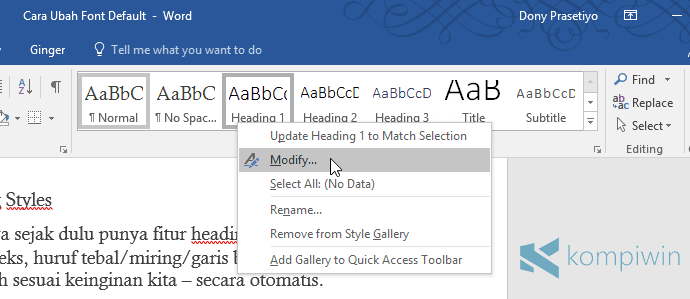
Cara Ubah Tampilan Ketikan dan Font Default Standar di Microsoft Word -
Periksa kembali dokumen untuk memastikan tidak ada kesalahan yang terlewat.
-
Gunakan fitur “Undo” (Ctrl+Z) bila ada perubahan yang tidak diinginkan.
-
Simpan dokumen dengan nama baru untuk menjaga versi asli tetap aman.
Langkah-langkah di atas dapat disesuaikan dengan kebutuhan spesifik masing-masing pengguna.
Penggunaan shortcut keyboard mempercepat proses dan mengurangi ketergantungan pada mouse.
Tips Lanjutan untuk Mengoptimalkan Ketikkan
Manfaatkan fitur “AutoCorrect” untuk memperbaiki kesalahan umum secara otomatis.
Anda dapat menambahkan entri khusus pada daftar AutoCorrect melalui menu Pengaturan.
Kesalahan Umum yang Harus Dihindari
Mengaktifkan opsi “Cocokkan huruf besar/kecil” secara tidak sengaja dapat menyebabkan perubahan yang tidak diinginkan.
Selalu lakukan pratinjau sebelum mengeksekusi “Ganti Semua” untuk menghindari kehilangan data penting.
Kesimpulan
Mengubah ket5ikan microsoft word tidak lagi sulit berkat fitur pencarian dan penggantian yang canggih.
Dengan mengikuti panduan ini, Anda dapat memperbaiki dokumen secara cepat, akurat, dan aman.