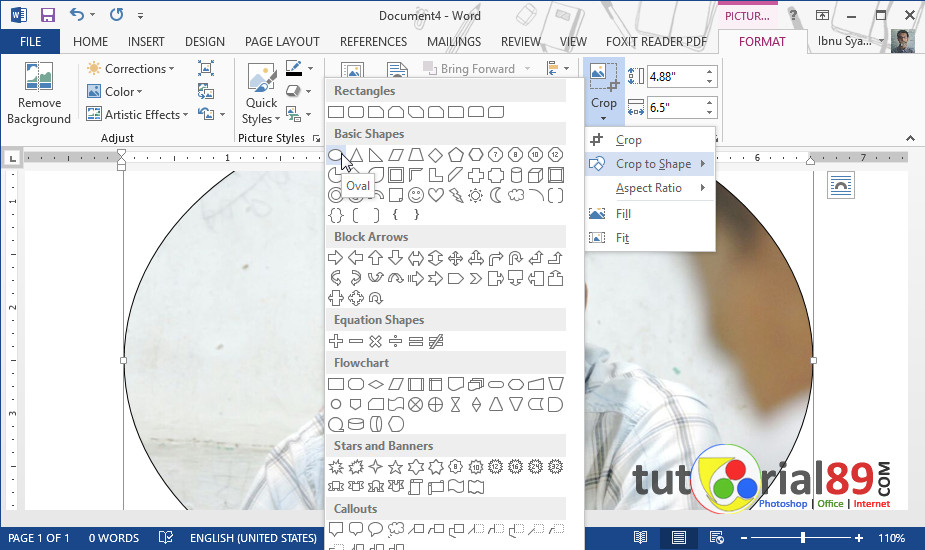
Disiarkan oleh Pknlpkia.ac.id – Artikel seputar mengubah kop word berubah png bisa anda temukan disini. Seringkali dokumen resmi membutuhkan kop yang tampak profesional dalam format gambar. mengonversi kop dari dokumen Word ke PNG dapat meningkatkan konsistensi tampilan pada berbagai platform. Artikel ini memberikan langkah-langkah detail untuk melakukannya dengan mudah.
Alasan Penting Mengubah Kop Word Menjadi PNG
Format PNG mendukung transparansi, sehingga kop dapat dipadukan dengan latar belakang apapun tanpa batasan warna. Selain itu, gambar PNG lebih stabil saat dibuka di perangkat berbeda, mengurangi risiko perubahan format yang tidak diinginkan. Dengan kop dalam PNG, Anda juga dapat menyisipkannya ke presentasi atau situs web secara langsung.
Persiapan Awal Sebelum Konversi
Pastikan dokumen Word Anda sudah selesai dan tidak ada perubahan lebih lanjut pada kop. Buka menu File dan simpan salinan dokumen sebagai cadangan untuk menghindari kehilangan data. Jika Anda pernah mengubah PDF ke Word, proses serupa dapat diterapkan pada file gambar.
Sebelum memulai, periksa apakah ada elemen lain seperti tabel atau gambar yang dapat memengaruhi hasil akhir. Menyederhanakan layout membantu proses mengubah pecahan ke desimal secara analogi, yaitu mengubah format kompleks menjadi bentuk yang lebih sederhana.
Langkah-langkah Mengubah Kop Word Menjadi PNG
-
Buka dokumen Word dan arahkan ke halaman yang berisi kop. Tekan
Alt + PrtScnuntuk mengambil screenshot area yang tepat. -
Tempelkan screenshot ke aplikasi pengedit gambar seperti Paint atau Photoshop. Potong area sehingga hanya menampilkan kop saja.
-
Jika gambar masih berformat JPG, gunakan fitur mengubah jpg ke png pada aplikasi tersebut untuk konversi kualitas tinggi.
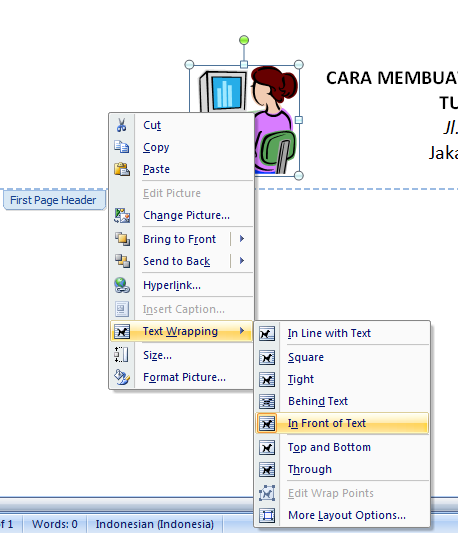
ade bangun Kop Surat Dan Kolom Koran -
Sesuaikan latar belakang menjadi transparan jika diperlukan. Pada Photoshop, pilih Magic Eraser atau gunakan alat Layer Mask.
-
Simpan hasil akhir dengan memilih format PNG dan beri nama file yang relevan, misalnya “kop_perusahaan.png”.
Tips Tambahan untuk Hasil Optimal
Gunakan resolusi minimal 300 DPI agar kop tetap tajam saat dicetak. Resolusi tinggi memastikan gambar tidak pecah pada ukuran besar.
Jika Anda perlu mengubah warna latar belakang menjadi biru, manfaatkan teknik mengubah background foto jadi biru dengan filter warna. Hal ini cocok untuk branding yang mengedepankan warna perusahaan.
Pastikan nama file tidak mengandung spasi atau karakter khusus, karena hal tersebut dapat memengaruhi kompatibilitas pada sistem operasi tertentu.
Kesimpulan
Mengubah kop Word menjadi PNG sebenarnya tidak serumit yang dibayangkan, asalkan mengikuti langkah terstruktur. Dengan persiapan yang tepat dan penggunaan alat konversi yang benar, hasilnya akan profesional dan fleksibel untuk berbagai keperluan.
Semoga panduan ini membantu Anda menghasilkan kop dalam format PNG yang siap dipakai di dokumen, presentasi, atau platform digital lainnya.