
Disiarkan oleh Pknlpkia.ac.id – Artikel seputar mengubah ketikan di word bisa anda temukan disini. Microsoft Word tetap menjadi pilihan utama untuk menulis dokumen profesional. Memahami cara mengubah ketikan di Word dapat meningkatkan produktivitas secara signifikan. Artikel ini menyajikan langkah-langkah praktis yang relevan untuk tahun 2026.
Pengantar: Mengapa mengubah ketikan di Word Penting
Setiap dokumen membutuhkan tampilan yang konsisten agar pesan tersampaikan dengan jelas. Mengubah ketikan di Word mencakup penyesuaian font, ukuran, serta gaya penulisan. Perubahan ini juga memengaruhi keterbacaan dan estetika keseluruhan.
Selain aspek visual, penyesuaian teks membantu memenuhi standar brand atau format akademik. Dengan menguasai teknik dasar, pengguna dapat menghindari revisi berulang yang memakan waktu. Ini menjadi nilai tambah bagi pekerja lepas maupun korporat.
Tips Utama Mengubah Ketikan di Word
-
Pilih jenis huruf melalui menu Font pada tab Beranda; Anda dapat melihat pratinjau langsung pada teks yang dipilih. Mengganti font secara konsisten memperkuat identitas visual dokumen.
-
Sesuaikan ukuran teks dengan menekan kombinasi Ctrl+Shift+P, lalu masukkan nilai yang diinginkan; cara ini lebih cepat daripada mengklik dropdown ukuran. Ukuran yang tepat meningkatkan kenyamanan membaca.
-
Gunakan opsi Bold, Italic, atau Underline untuk menekankan kata kunci; cukup klik ikon masing‑masing atau gunakan Ctrl+B, Ctrl+I, dan Ctrl+U. Penekanan visual membantu pembaca menyorot informasi penting.
-
Atur warna teks melalui tombol Font Color; pilih warna yang kontras dengan latar belakang untuk menghindari kelelahan mata. Warna dapat pula mencerminkan kode warna perusahaan.
-
Manfaatkan Styles untuk menerapkan format standar secara otomatis; pilih Style yang sudah ada atau buat Style baru sesuai kebutuhan. Penggunaan Styles memudahkan perubahan massal di seluruh dokumen.
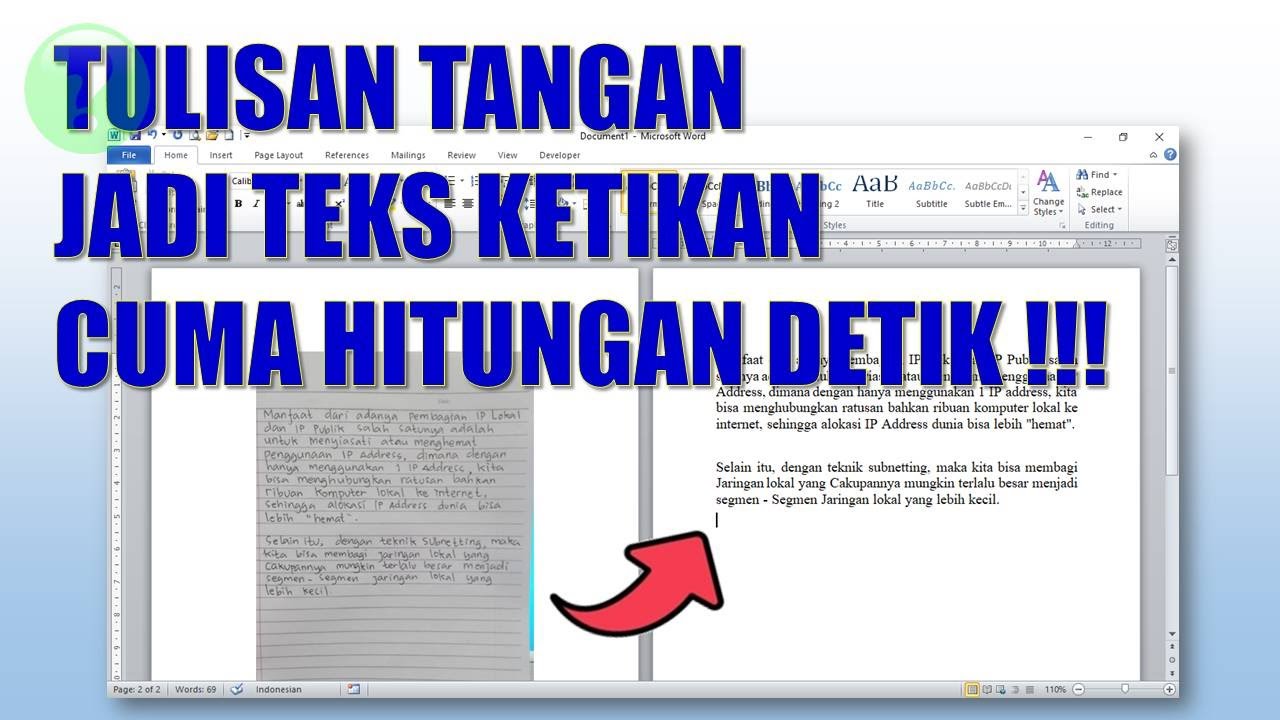
Cara Ubah Tampilan Ketikan Dan Font Default Standar Di Microsoft Word
Fitur Lanjutan untuk Kustomisasi Teks
-
Gunakan Font Dialog (Ctrl+D) untuk mengakses opsi lanjutan seperti efek teks, spasi karakter, dan scaling. Fitur ini memberikan kontrol detail pada tampilan huruf.
-
Aktifkan Format Painter untuk menyalin format satu paragraf ke paragraf lain secara akurat; cukup klik ikon kuas cat dan pilih sumber format. Ini menghemat waktu pada dokumen panjang.
-
Manfaatkan Replace dengan ekspresi khusus untuk mengubah semua instance kata tertentu menjadi gaya baru; pilih More > Format > Font dalam dialog Replace. Teknik ini mengotomatiskan perubahan massal.
Pintasan Keyboard yang Mempercepat Pengubahan Teks
-
Tekan Ctrl+Shift+N untuk mengembalikan teks ke Style Normal standar; berguna saat Anda ingin membersihkan format yang berlebihan.
-
Gunakan Alt+H, FC untuk membuka menu Font Color secara cepat; memungkinkan pergantian warna tanpa menggerakkan mouse.
-
Tekan Ctrl+Space untuk menghapus semua formatting pada teks terpilih, mengembalikan ke format default dokumen.
Kesimpulan
Mengubah ketikan di Word bukan hanya soal estetika, melainkan strategi meningkatkan keefektifan komunikasi. Dengan menguasai menu dasar, fitur lanjutan, dan pintasan keyboard, Anda dapat menghasilkan dokumen yang profesional dalam hitungan menit.
Terus eksplorasi fitur terbaru yang terus diperbarui Microsoft, karena setiap peningkatan menawarkan cara baru untuk menyempurnakan tampilan teks. Selamat mencoba dan semoga produktivitas Anda melesat di tahun 2026.