Disiarkan oleh Pknlpkia.ac.id – Artikel seputar mengubah kata di word 2007 bisa anda temukan disini. Word 2007 masih banyak digunakan oleh pengguna yang mengandalkan fitur klasiknya. Artikel ini memberikan panduan praktis untuk mengubah kata di Word 2007 secara efisien.
Persiapan Awal
Sebelum memulai proses, pastikan dokumen tersimpan dalam format .docx agar kompatibilitas terjaga. Buka program dan aktifkan tampilan pita untuk memudahkan navigasi.
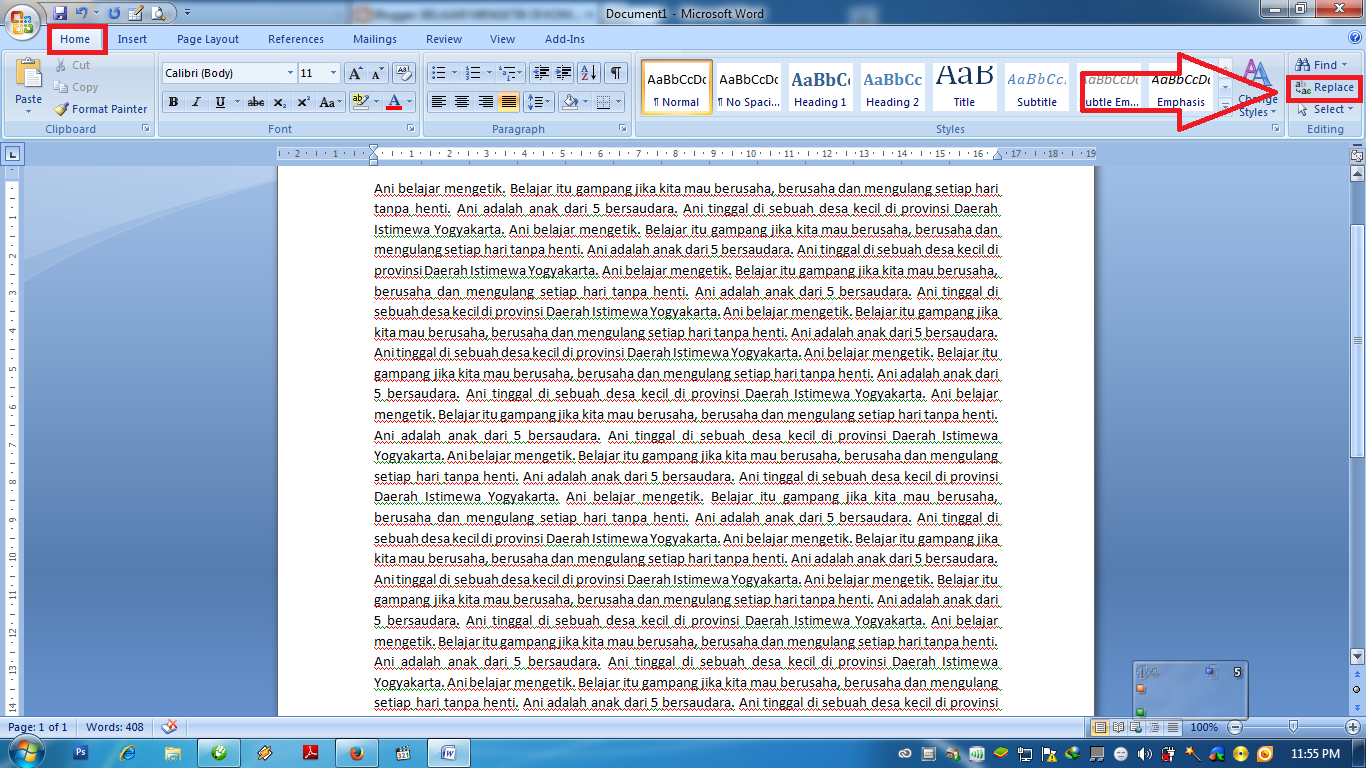
Periksa apakah fitur Find and Replace sudah tersedia pada tab Home. Jika belum terlihat, aktifkan melalui menu Options di bagian Customize Ribbon.
Langkah-Langkah Mengubah Kata
-
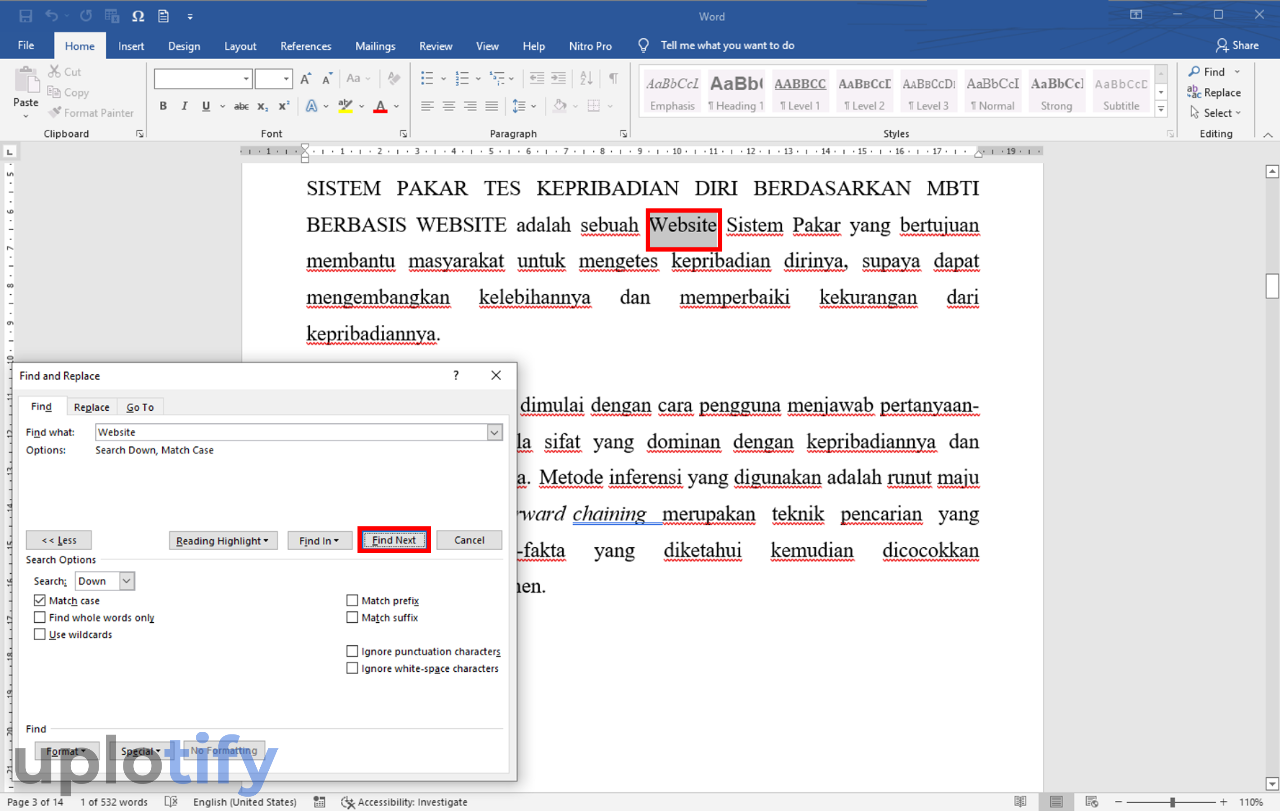
Tekan kombinasi tombol Ctrl+H untuk membuka jendela Find and Replace. Jendela ini menjadi pusat kontrol untuk mencari dan mengganti kata secara otomatis.
Masukkan kata yang ingin diganti pada kotak “Find what” dan kata pengganti pada kotak “Replace with”. Pastikan tidak ada spasi tambahan yang dapat memengaruhi hasil pencarian.
-
Gunakan tombol “Find Next” untuk menelusuri setiap kemunculan kata target. Jika hasilnya tepat, klik “Replace” untuk mengganti satu per satu.
Jika ingin mengubah semua sekaligus, pilih “Replace All” dan biarkan Word menghitung jumlah penggantian yang berhasil.
-
Pilih opsi “Match case” untuk membedakan huruf kapital dan kecil. Fitur ini penting ketika kata yang diganti memiliki variasi kapitalisasi.
Aktifkan “Match case” agar hanya teks dengan pola huruf yang sama yang akan diganti, menghindari perubahan tak sengaja.
-
Centang “Find whole words only” untuk menghindari penggantian bagian kata. Misalnya, mengganti “cat” tidak akan memengaruhi kata “catering”.
Pengaturan ini memastikan penggantian terjadi hanya pada kata utuh, menjaga konteks kalimat tetap akurat.
Komputer CARA CEPAT MENGGANTI KATA YANG SALAH DI MS WORD 2007 -
Tekan tombol “More >>” untuk membuka opsi lanjutan seperti pencarian dengan format. Anda dapat mengganti teks yang memiliki gaya tertentu, misalnya bold atau italic.
Dengan format pencarian, Word dapat menargetkan teks berwarna merah atau berukuran tertentu, meningkatkan presisi.
-
Jika ingin mengganti teks dalam tabel, pastikan kotak “Search within” diatur ke “Main Document”. Hal ini memastikan pencarian mencakup semua sel tabel.
Pengaturan ini juga berlaku untuk teks di header tabel, sehingga tidak ada kata yang terlewat.
-
Untuk mengganti kata pada header atau footer, pilih opsi “Search in” dan pilih “Headers and Footers”. Word akan menampilkan hasil pencarian di area tersebut.
Penggantian di header/footer biasanya diperlukan saat memperbarui nama perusahaan atau tahun pada dokumen resmi.
-
Setelah proses selesai, tinjau dokumen dengan fungsi “Undo” (Ctrl+Z) jika ada penggantian yang tidak diinginkan. Undo memungkinkan Anda kembali ke versi sebelumnya dengan cepat.
Gunakan “Redo” (Ctrl+Y) bila ingin mengulangi penggantian yang sudah dibatalkan sebelumnya.
-
Simpan dokumen dengan nama baru menggunakan “Save As” untuk menjaga salinan asli tetap utuh. Penyimpanan terpisah memudahkan Anda membandingkan perubahan yang telah dibuat.
Backup rutin membantu menghindari kehilangan data penting ketika terjadi kesalahan penggantian massal.
-
Jika Anda sering melakukan penggantian serupa, pertimbangkan membuat makro khusus. Makro dapat merekam urutan langkah dan menjalankannya secara otomatis.
Dengan makro, proses yang biasanya mem