Disiarkan oleh Pknlpkia.ac.id – Artikel seputar cara cepat mengubah huruf kapital menjadi huruf kecil Word ctrl bisa anda temukan disini. Seringkali pengguna Microsoft Word harus mengubah teks kapital menjadi huruf kecil secara massal, terutama saat menyiapkan dokumen resmi atau laporan. Menggunakan shortcut yang tepat dapat menghemat waktu dan mengurangi kesalahan pengetikan.
Kenapa Perlu Mengubah Huruf Kapital Menjadi Huruf Kecil di Word
Dokumen yang berisi huruf kapital berlebihan dapat menurunkan tingkat keterbacaan dan memberi kesan berteriak pada pembaca. Selain itu, format yang tidak konsisten menyulitkan proses editing lanjutan, terutama bila dokumen harus diintegrasikan dengan sistem manajemen konten.
Dalam dunia profesional, standar penulisan biasanya menuntut penggunaan huruf kecil untuk paragraf normal, kecuali pada awal kalimat atau nama khusus. Mengubah semua huruf kapital menjadi huruf kecil secara manual dapat memakan waktu berjam‑jam, terutama pada dokumen berukuran ratusan halaman.
Penggunaan shortcut tidak hanya mempercepat pekerjaan, tetapi juga meminimalkan risiko kehilangan teks saat menyalin‑tempel. Dengan satu kombinasi tombol, pengguna dapat menyesuaikan format teks secara serentak tanpa harus membuka menu konversi berulang‑ulang.
Langkah-Langkah Cepat dengan Kombinasi Ctrl
Berikut ini adalah rangkaian langkah praktis yang dapat langsung Anda terapkan pada Microsoft Word versi terbaru. Setiap langkah dirancang agar dapat dijalankan hanya dengan menekan kombinasi tombol, tanpa perlu mengakses menu yang berlapis.
- Tekan
Ctrl + Auntuk menyorot seluruh isi dokumen; ini memastikan tidak ada kata yang terlewatkan saat konversi dilakukan. Setelah semua teks terpilih, Anda siap melanjutkan ke tahap berikutnya. - Tekan
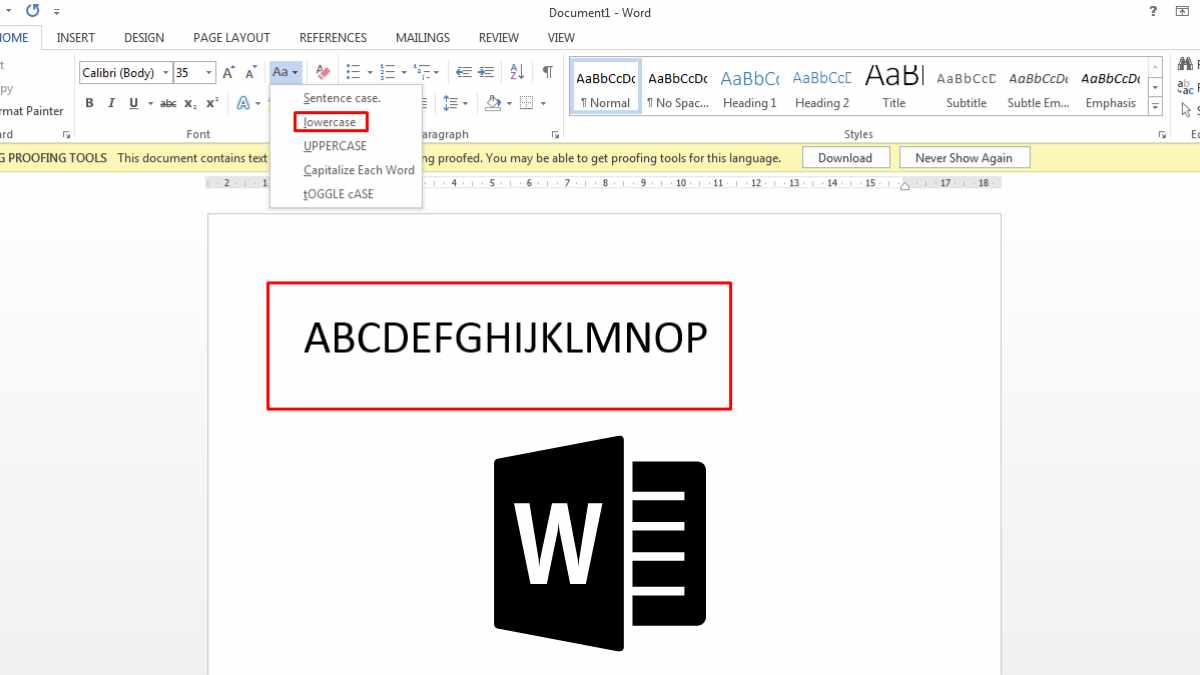
Shift + F3sekali untuk mengubah teks yang dipilih menjadi huruf kecil seluruhnya; Word secara otomatis akan mengidentifikasi pola kapitalisasi dan menyesuaikannya. Jika teks masih berkapital, tekanShift + F3lagi hingga muncul format huruf kecil. - Jika Anda ingin mengubah hanya sebagian teks, gunakan
Ctrl + Clickuntuk menandai area tertentu, lalu terapkanShift + F3. Metode ini berguna saat ada judul atau akronim yang harus tetap kapital. - Untuk konversi yang lebih spesifik, buka dialog Replace dengan menekan
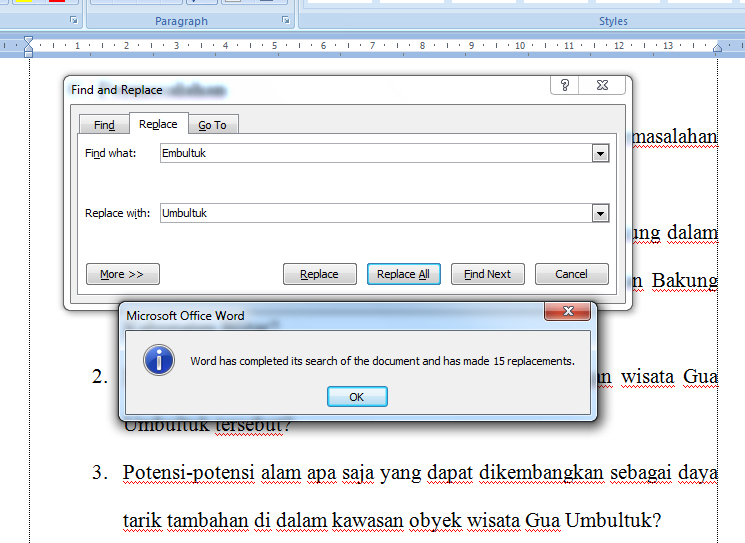
Ctrl + H, masukkan[A-Z]pada kolom “Find what” danL&pada “Replace with”, lalu pilih “Replace All”. Ini memanfaatkan ekspresi reguler untuk mengubah semua huruf kapital menjadi kecil sekaligus. - Jika shortcut default tidak sesuai kebiasaan Anda, kunjungi File > Options > Customize Ribbon, pilih “Keyboard shortcuts” dan atur kombinasi baru untuk perintah “ChangeCase”. Dengan cara ini, Anda dapat menambahkan shortcut khusus yang melibatkan tombol
Ctrlsesuai preferensi pribadi.
Setelah selesai, pastikan untuk menyimpan dokumen dengan menekan Ctrl + S agar perubahan tidak hilang. Membiasakan langkah-langkah ini akan menjadikan proses editing lebih efisien dalam jangka panjang.
Tips Tambahan untuk Penggunaan Efisien
Manfaatkan gaya (style) teks yang sudah diprogram untuk huruf kecil; cukup terapkan style tersebut pada paragraf yang diinginkan, dan Word akan menyesuaikan format secara otomatis. Ini sangat membantu bila Anda bekerja dengan template dokumen berulang kali.
Aktifkan fitur AutoCorrect untuk mengubah huruf kapital yang tidak diinginkan secara otomatis ketika Anda menulis; pengaturan ini dapat diakses melalui File > Options > Proofing > AutoCorrect Options. Dengan begitu, kesalahan kapitalisasi dapat dicegah sejak awal.
Buat macro sederhana yang merekam urutan Ctrl + A, Shift + F3, dan Ctrl + S, lalu tetapkan shortcut macro tersebut. Macro ini memungkinkan konversi satu kali tekan tanpa harus mengulang langkah secara manual.
- Gunakan style “Normal” yang telah diatur dengan format huruf kecil.
- Sesuaikan AutoCorrect untuk menghindari kapitalisasi otomatis pada kata umum.
- Rekam macro konversi untuk akses satu tombol.
Kesimpulan
Memanfaatkan kombinasi Ctrl bersama shortcut lain seperti Shift + F3 atau Ctrl + H dapat mempercepat proses mengubah huruf kapital menjadi huruf kecil di Word secara signifikan. Dengan mengikuti langkah‑langkah di atas, Anda tidak lagi terjebak pada proses manual yang memakan waktu.
Selain shortcut dasar, menerapkan style, AutoCorrect, dan macro akan menambah efisiensi kerja, terutama bagi mereka yang sering berurusan dengan dokumen panjang. Praktikkan teknik ini secara rutin untuk meningkatkan produktivitas di lingkungan kerja modern.