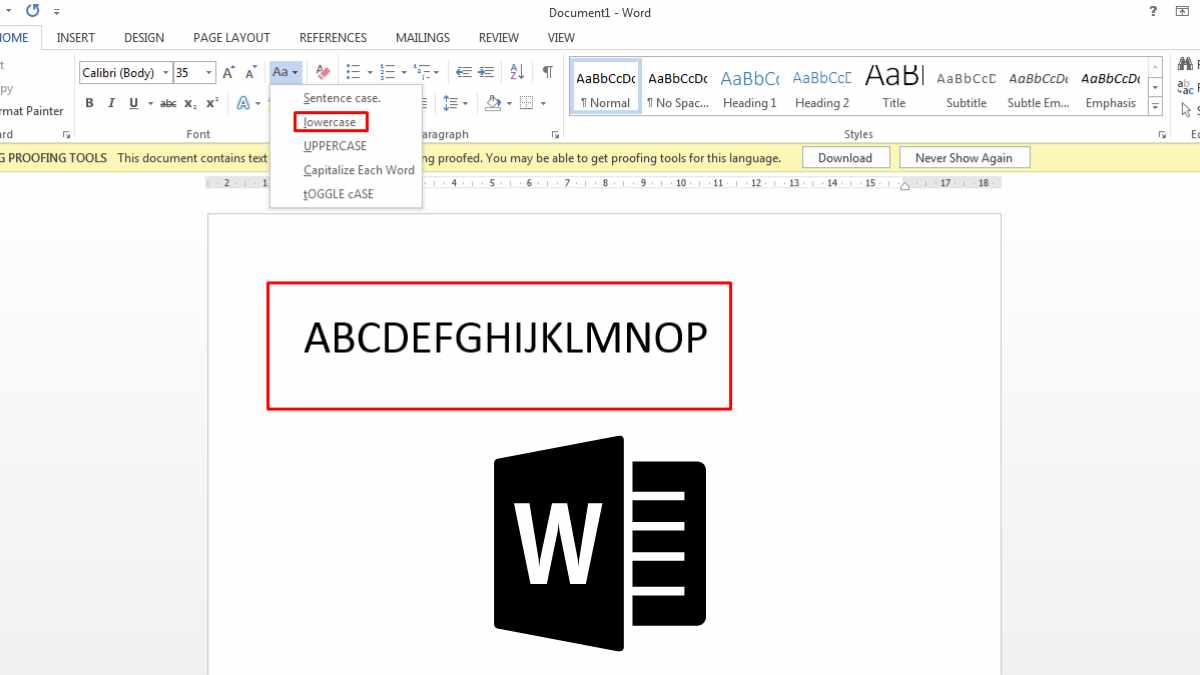
Disiarkan oleh Pknlpkia.ac.id – Artikel seputar mengubah kata disemua ms word bisa anda temukan disini. Microsoft Word menyediakan banyak alat yang dapat mempercepat pekerjaan penulisan. Salah satu trik yang jarang diketahui adalah memanfaatkan ruler untuk mengubah kata disemua ms word secara efisien.
1. Mengaktifkan Ruler di Word Windows
Pada versi Windows, langkah pertama adalah membuka tab View di pita menu. Centang kotak Ruler untuk menampilkan penggaris horizontal di bawah pita.
Pastikan dokumen berada dalam tampilan Print Layout, karena ruler hanya muncul pada mode tersebut. Tanpa mode ini, penggaris tidak akan terlihat meskipun sudah diaktifkan.
Jika ruler vertikal masih tidak muncul, buka File → Options → Advanced. Pada bagian Display, aktifkan Show vertical ruler in Print Layout view dan konfirmasi dengan OK.
Setelah pengaturan selesai, ruler vertikal akan muncul di sisi kiri layar, memberikan kontrol penuh atas margin dan indentasi.
2. Mengaktifkan Ruler di Word macOS
Pengguna macOS dapat menampilkan ruler dengan cara yang serupa namun berada pada tab View. Pilih opsi Ruler untuk menampilkannya secara langsung.
Apabila ruler vertikal tetap tersembunyi, buka Word → Preferences → View. Centang kotak Vertical ruler untuk mengaktifkannya.
Pengaturan tambahan dapat dilakukan pada Word → Preferences → General, di mana satuan pengukuran dapat diubah menjadi inci, sentimeter, atau poin. Pilihan satuan memengaruhi tampilan semua elemen pada ruler.
Dengan ruler aktif pada kedua platform, pengguna memiliki dasar yang kuat untuk mengontrol tata letak dokumen secara visual.
3. Mengatur Satuan Pengukuran untuk Konsistensi
Satuan pengukuran pada ruler harus konsisten agar perubahan margin tidak menghasilkan perbedaan yang tidak diinginkan. Pilih satuan yang sesuai dengan standar dokumen, misalnya sentimeter untuk laporan lokal.
Pengguna dapat beralih antara satuan dengan cepat melalui menu Preferences → General → Show measurement in units of. Perubahan satuan langsung terlihat pada ruler tanpa harus menutup dokumen.
Konsistensi satuan juga mempermudah penggunaan fitur Replace yang mencari teks berdasarkan pola tertentu. Ketika satuan seragam, posisi teks relatif terhadap margin menjadi lebih dapat diprediksi.
Dengan satuan yang terstandardisasi, proses mengubah kata di seluruh dokumen menjadi lebih terstruktur dan mengurangi risiko kesalahan format.
4. Memanfaatkan Ruler untuk Mengatur Margin dan Indentasi
Ruler memungkinkan penyesuaian margin dengan menyeret marker pada ujung penggaris. Gerakkan marker kiri atau kanan untuk mengubah batas halaman secara real time.
Indentasi baris pertama dapat diatur dengan menggeser segitiga kecil di bagian atas kiri ruler. Ini berguna untuk menambahkan tabulasi pada setiap paragraf baru.
Untuk hanging indent, tarik segitiga bawah ke kanan sambil menjaga segitiga atas tetap pada posisi semula. Teknik ini sering dipakai pada daftar pustaka atau referensi.
Pengaturan left dan right indent dilakukan dengan menggeser kotak atau segitiga di bagian bawah ruler, menghasilkan blok teks yang rapi dan terpusat.
5. Menggunakan Ruler Bersama Fitur Replace untuk Mengubah Kata di Seluruh Dokumen
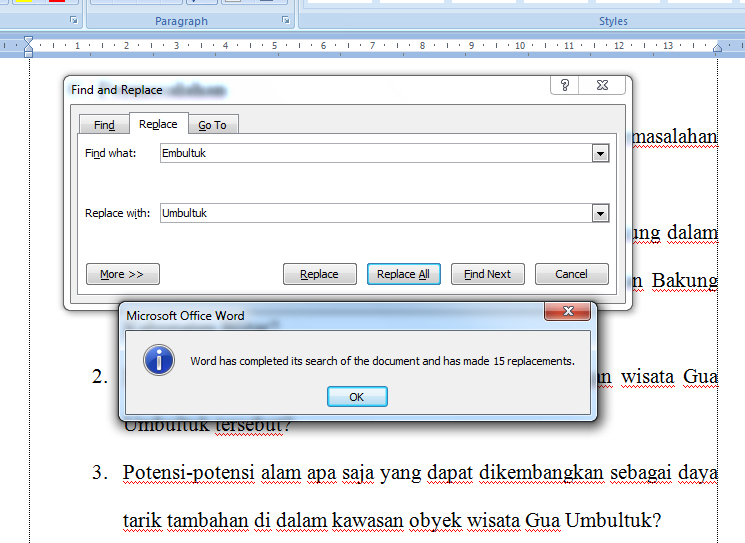
Setelah ruler diatur, pengguna dapat menggabungkannya dengan fungsi Replace (Ctrl+H) untuk mengubah kata di seluruh dokumen. Contohnya, mengubah semua kata ‘draft’ menjadi ‘versi final’ secara massal.
Sebelum menjalankan Replace, pastikan margin dan indentasi sudah sesuai, karena posisi teks dapat berubah setelah penggantian kata. Ruler membantu memantau perubahan tersebut secara visual.
Gunakan opsi ‘Find whole words only’ untuk menghindari perubahan pada bagian kata yang tidak diinginkan. Kombinasi ruler dan Replace memastikan teks tetap terformat rapi.
Dengan mengikuti langkah-langkah ini, proses mengubah kata disemua ms word menjadi lebih cepat, akurat, dan bebas dari inkonsistensi tata letak.
Kesimpulan
Ruler bukan sekadar alat pengukuran visual, melainkan kunci untuk mengendalikan tata letak dan mempermudah penggantian kata secara massal. Memahami cara mengaktifkan dan memanfaatkan ruler di Windows serta macOS meningkatkan produktivitas penulisan.
Integrasi ruler dengan fitur Replace menjadikan proses mengubah kata di seluruh dokumen Word lebih terstruktur, mengurangi waktu editing, dan menghasilkan dokumen yang konsisten.