Disiarkan oleh Pknlpkia.ac.id – Artikel seputar cara cepat mengetahui kalimat yang perlu di ubah ms word bisa anda temukan disini. Menemukan kalimat yang kurang tepat dalam dokumen panjang seringkali menghabiskan waktu. Dengan memanfaatkan fitur tersembunyi di Microsoft Word, proses revisi dapat dipercepat secara signifikan.
Daftar Cara Cepat Mengetahui Kalimat yang Perlu Diubah di MS Word
-
Aktifkan Tampilan tanda paragraf
Mengaktifkan simbol ¶ memungkinkan Anda melihat spasi berlebih, tanda tab, dan pemisah halaman yang dapat memengaruhi alur kalimat. Tekan Ctrl + Shift + 8 (Windows) atau Command + 8 (Mac) untuk menampilkannya secara langsung.
Setelah simbol muncul, perhatikan area yang memiliki tanda paragraf berurutan tanpa teks; biasanya ini menandakan kalimat kosong atau pemisah yang tidak diperlukan.
-
Manfaatkan Fitur Pemeriksaan Ejaan dan Tata Bahasa
Word secara otomatis menandai kata atau frasa yang tidak sesuai dengan kamus baku. Klik kanan pada garis merah atau biru untuk melihat saran perbaikan.
Gunakan opsi “Perbaiki Semua” bila banyak kesalahan serupa muncul, sehingga Anda dapat langsung menyorot kalimat yang paling rentan.
-
Gunakan Pencarian Pintar dengan Wildcard
Tekan Ctrl + F lalu pilih “Advanced Find” untuk membuka dialog pencarian lanjutan. Centang kotak “Use wildcards” dan masukkan pola seperti “*?” untuk menemukan kalimat yang terlalu pendek atau terlalu panjang.
Hasil pencarian menyorot semua frasa yang cocok, memberikan gambaran cepat tentang bagian yang perlu dipadatkan atau diperluas.
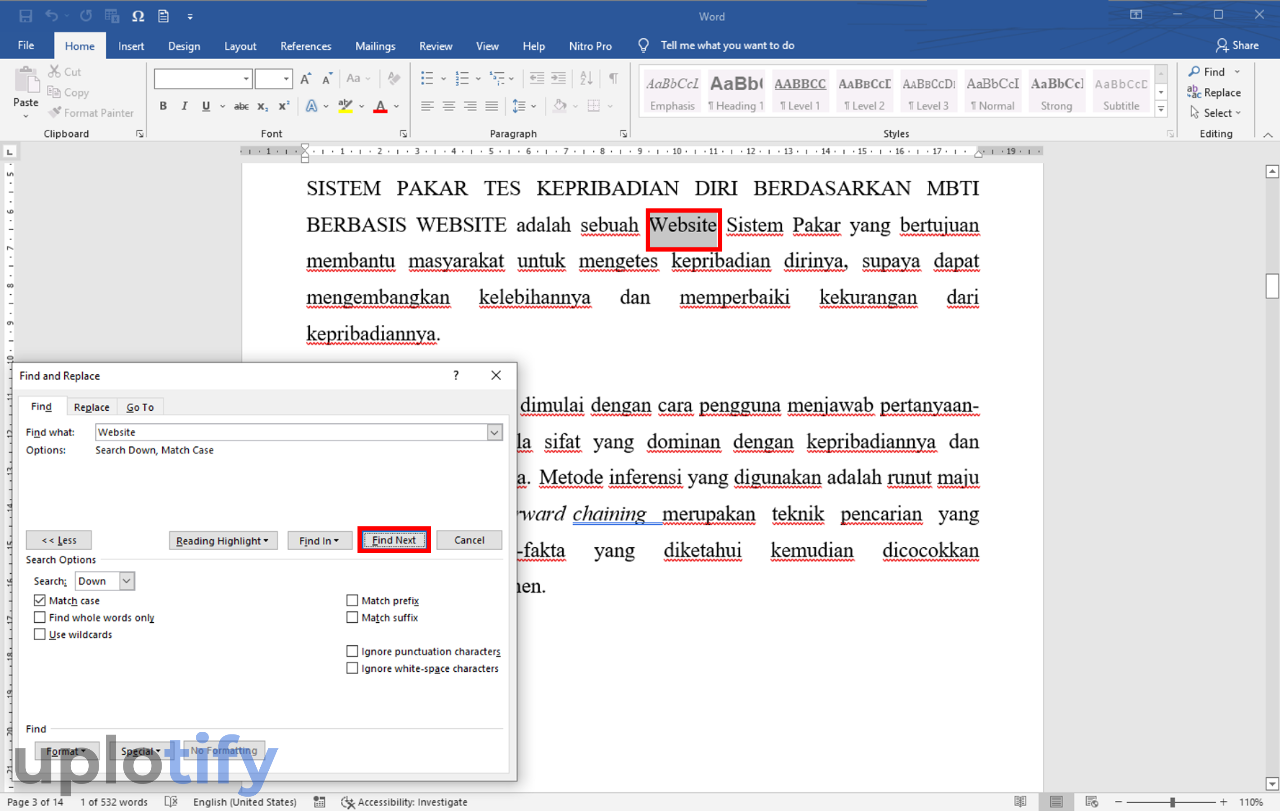
Cara Mencari Kata atau Kalimat di Word Dengan Mudah -
Aktifkan Track Changes saat Mengedit
Dengan mengaktifkan “Track Changes”, setiap modifikasi pada kalimat akan muncul sebagai markup berwarna. Ini memudahkan Anda melihat secara visual apa yang telah diubah selama proses revisi.
Anda dapat meninjau semua perubahan sekaligus melalui panel “Review”, sehingga tidak ada kalimat penting yang terlewatkan.
-
Gunakan Fitur Read Aloud untuk Pemeriksaan Auditori
Fitur “Read Aloud” membaca dokumen dengan suara sintetis, membantu mendeteksi kalimat yang terasa canggung atau terputus. Pilih teks lalu klik ikon speaker pada tab Review.
Jika bagian yang dibacakan terdengar tidak natural, tandai sebagai kalimat yang perlu diubah dan lakukan perbaikan langsung.
-
Manfaatkan Add‑in Grammar Checker Pihak Ketiga
Beberapa add‑in seperti Grammarly atau ProWritingAid menawarkan analisis mendalam tentang gaya, kejelasan, dan konsistensi. Instal add‑in tersebut melalui Microsoft Store, lalu jalankan pemeriksaan pada dokumen.
Laporan yang dihasilkan menyoroti kalimat dengan struktur rumit atau penggunaan kata berulang, memberikan daftar aksi yang dapat diimplementasikan secara cepat.
Kesimpulan
Dengan menggabungkan tampilan tanda paragraf, pencarian wildcard, serta fitur Track Changes, Anda dapat mengidentifikasi kalimat yang memerlukan revisi dalam hitungan menit. Memanfaatkan teknologi bantu seperti Read Aloud dan add‑in grammar checker akan menambah akurasi serta mempercepat proses penyuntingan keseluruhan.