Disiarkan oleh Pknlpkia.ac.id – Artikel seputar cara cepat ubah pdf ke word bisa anda temukan disini. Mengubah file PDF ke Word sering kali menjadi kebutuhan mendesak saat Anda harus mengedit dokumen yang terkunci dalam format statis. Banyak orang mencari cara cepat ubah pdf ke word agar pekerjaan selesai dalam hitungan menit tanpa hasil berantakan. Namun, tidak semua metode memberikan hasil yang sama karena tergantung pada jenis file PDF yang Anda miliki.
Kenali Jenis File PDF Anda Sebelum Konversi
Langkah pertama yang paling penting adalah menentukan apakah PDF Anda berbasis teks atau hasil pemindaian. PDF yang dibuat dari aplikasi seperti Microsoft Word atau Google Docs memiliki lapisan teks asli yang mudah dibaca oleh konverter.
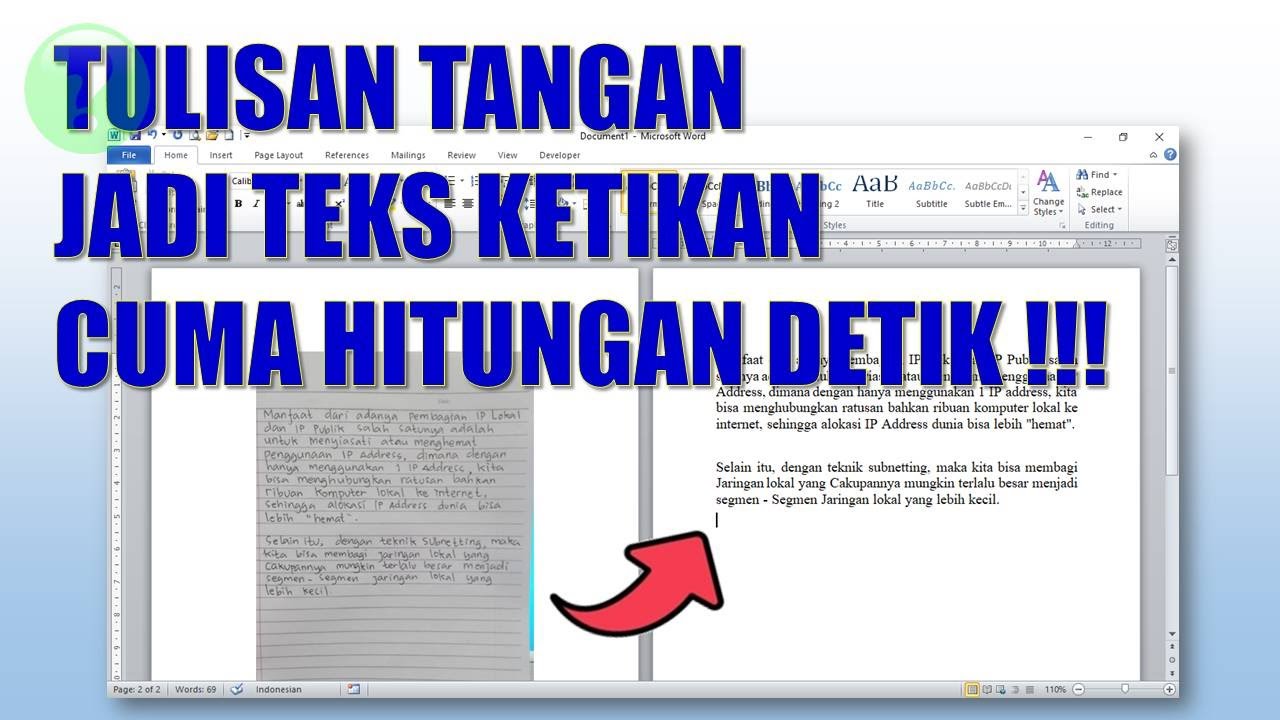
Sebaliknya, PDF hasil scan atau foto hanyalah gambar tanpa teks di dalamnya. Untuk mengubah pdf ke word dari file scan, Anda memerlukan teknologi OCR yang akan mengenali huruf dari gambar tersebut.
Coba uji dengan menyorot teks menggunakan kursor: jika kata-kata bisa dipilih, itu adalah PDF teks. Jika tidak, Anda sedang berhadapan dengan file gambar yang membutuhkan langkah tambahan.
Metode 1: Menggunakan Alat Online Seperti xconvert
Salah satu cara mengubah pdf ke word yang paling praktis adalah melalui layanan konversi online gratis. xconvert menawarkan alat yang dapat menangani PDF berbasis teks hanya dalam beberapa klik.
Cukup unggah file dari komputer, Google Drive, atau Dropbox, lalu tekan tombol Convert. Anda bisa mengatur opsi kompresi seperti Screen untuk ukuran terkecil atau Prepress untuk kualitas tertinggi.
Hasilnya berupa file DOC yang bisa langsung dibuka di Word, Google Docs, atau LibreOffice. Ingatlah bahwa alat ini tidak dilengkapi OCR, jadi file scan akan berubah menjadi gambar di dalam dokumen Word, bukan teks yang bisa diedit.
Metode 2: Mengandalkan WPS Office di PC dan HP
WPS Office adalah perangkat lunak andal yang menyediakan fitur konversi pdf ke word secara terintegrasi. Aplikasi ini tersedia untuk Windows, Mac, Android, dan iOS sehingga Anda bisa bekerja di mana saja.
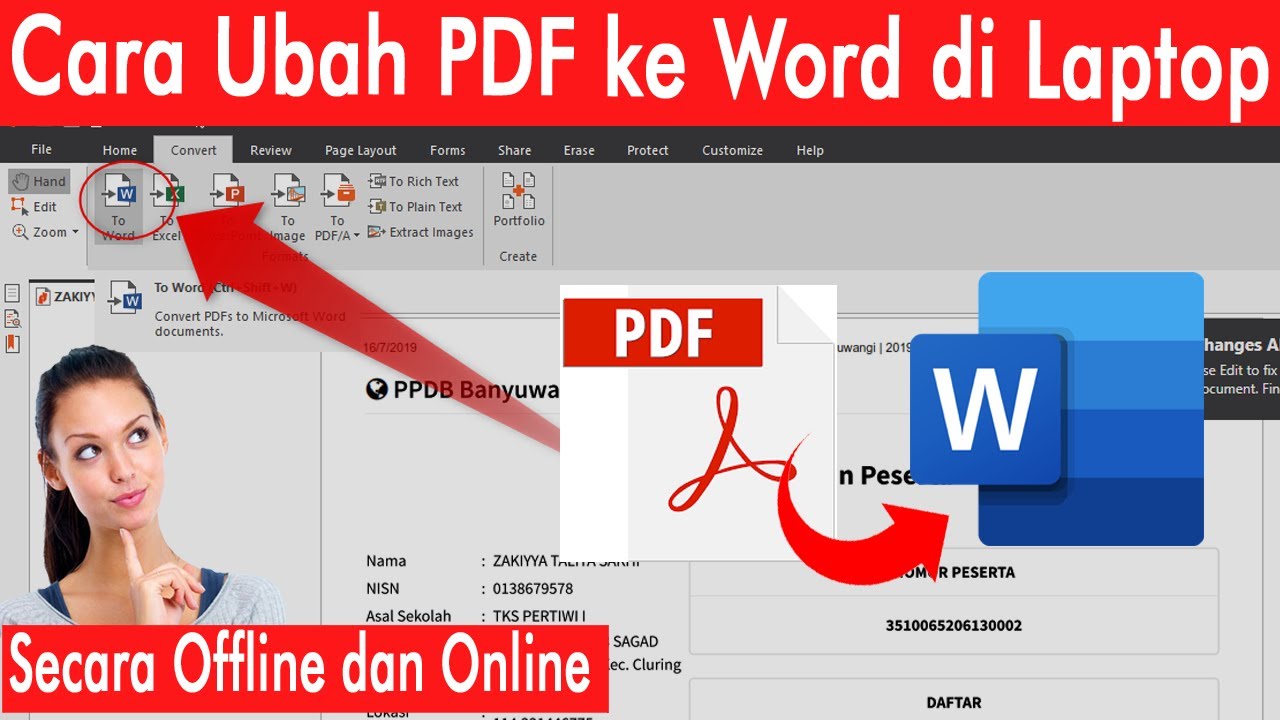
Di PC, buka PDF dengan WPS Office, klik tab Convert, lalu pilih PDF to Word. Di ponsel, buka dokumen, tekan ikon tiga titik, dan pilih Export to Word. Prosesnya cepat dan mempertahankan tata letak asli dengan baik.
WPS Office versi premium juga mendukung OCR untuk menangani file scan. Pastikan Anda menggunakan PDF berbasis teks agar hasil konversi benar-benar rapi tanpa perlu banyak perbaikan manual.
Metode 3: Manfaatkan Editor Online Seperti DocHub
DocHub adalah solusi berbasis web yang memungkinkan Anda mengubah file pdf ke word sambil tetap mengedit dokumen. Platform ini mendukung berbagai format termasuk PDF, DOC, DOCX, dan lainnya.
Anda cukup mengunggah dokumen, menggunakan toolbar untuk menyisipkan teks, menambahkan tanda tangan, atau menyorot bagian tertentu. Setelah selesai, Anda bisa mengunduh file dalam format Word atau membagikannya langsung melalui tautan.
Keamanan data menjadi prioritas di DocHub karena mengikuti standar HIPAA, SOC2, dan GDPR. Ini cocok bagi profesional yang menangani dokumen sensitif dan membutuhkan konversi yang aman.
Metode 4: Konversi Langsung dari Microsoft Word
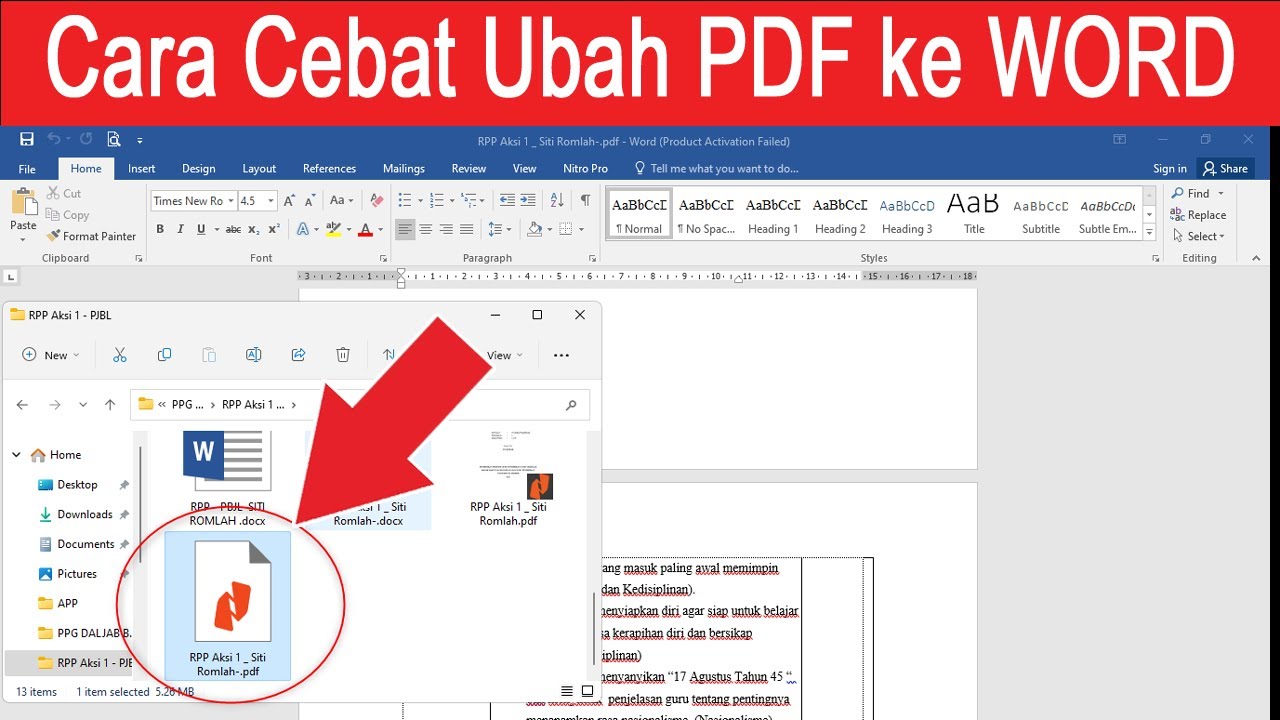
Jika Anda sudah memiliki Microsoft Word, Anda bisa mengubah pdf ke word tanpa aplikasi tambahan. Caranya sangat sederhana: buka Word, klik File, lalu Open, dan pilih file PDF Anda.
Word akan menampilkan pemberitahuan bahwa file akan dikonversi menjadi dokumen yang bisa diedit. Setelah proses selesai, simpan file dengan ekstensi .docx agar kompatibel dengan versi Office terbaru.
Metode ini bekerja baik untuk PDF teks sederhana, tetapi mungkin mengalami masalah dengan tabel atau kolom yang kompleks. Anda tetap perlu memeriksa dan merapikan hasil akhirnya secara manual.
Tips Mendapatkan Hasil Konversi yang Optimal
Gunakan PDF yang dibuat secara digital dari aplikasi pengolah kata untuk hasil terbaik. Hindari file hasil scan kecuali Anda memiliki alat OCR yang andal untuk mengubah pdf ke word dengan akurat.
Periksa kembali tata letak tabel, daftar, dan header setelah konversi karena sering kali bergeser. Jika hasilnya tidak memuaskan, coba gunakan pengaturan kualitas tinggi seperti Prepress di alat konversi Anda.
Selalu simpan salinan PDF asli sebelum melakukan konversi agar Anda bisa kembali jika terjadi kesalahan. Dengan persiapan yang tepat, proses cara cepat ubah pdf ke word akan berjalan lancar dan efisien.
Kesimpulan
Memilih metode yang tepat tergantung pada jenis file PDF dan perangkat yang Anda miliki. Alat online seperti xconvert, aplikasi desktop seperti WPS Office, editor web seperti DocHub, atau fitur bawaan Microsoft Word semuanya bisa menjadi solusi andal.
Yang terpenting adalah memahami bahwa PDF teks dan PDF scan membutuhkan pendekatan berbeda. Dengan panduan ini, Anda kini siap mengubah pdf ke word dengan cepat dan mendapatkan dokumen yang siap diedit tanpa repot.