Disiarkan oleh Pknlpkia.ac.id – Artikel seputar cara cepat mengubah pdf ke word bisa anda temukan disini. Mengubah file pdf ke word adalah kebutuhan yang sering muncul di dunia kerja dan pendidikan. Banyak orang mencari cara cepat mengubah pdf ke word agar dokumen bisa diedit kembali tanpa repot.
Namun, tidak semua PDF bisa dikonversi dengan sempurna karena ada dua jenis file yang sangat berbeda. Artikel ini akan membantu Anda memahami perbedaan tersebut dan memilih metode yang tepat.
Kenali Dulu Jenis PDF Anda: Teks atau Gambar?
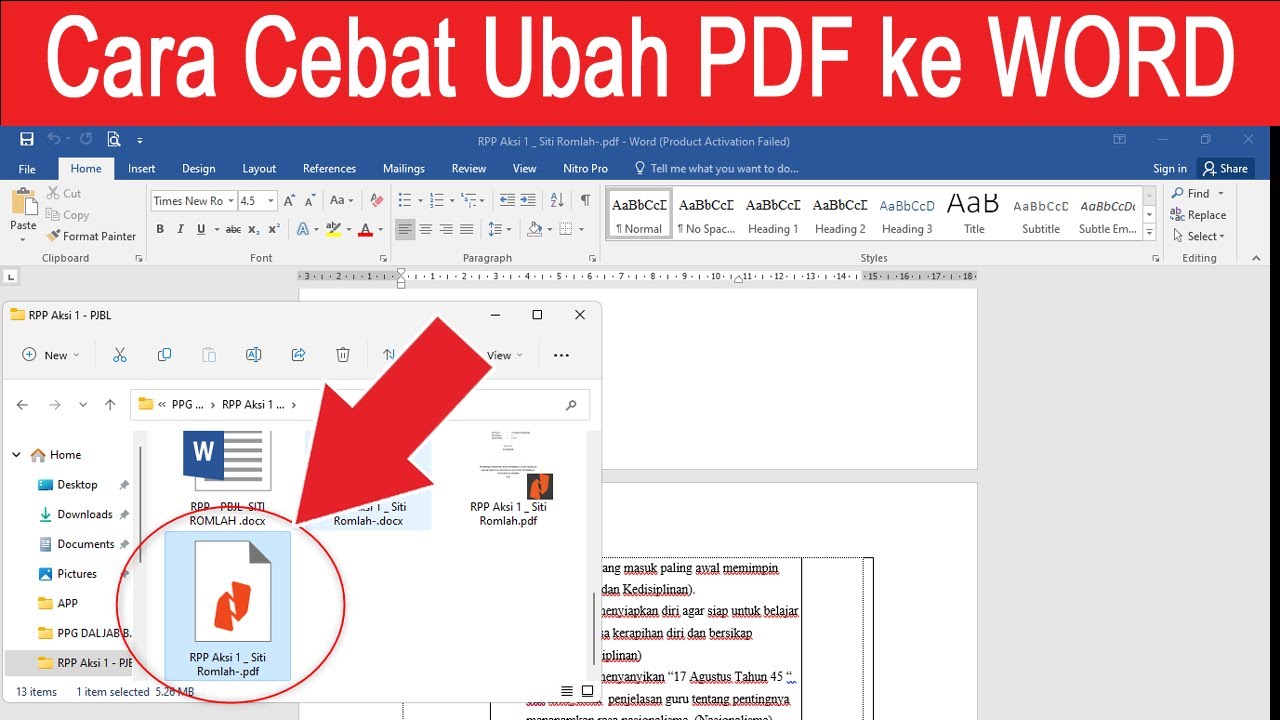
PDF berbasis teks dibuat langsung dari aplikasi seperti Microsoft Word atau Google Docs. File ini memiliki lapisan teks asli yang bisa dipilih dan disalin oleh kursor Anda.
PDF hasil pindaian atau foto hanyalah gambar dari dokumen fisik. Jika Anda mencoba menyorot teks di dalamnya dan tidak ada yang terpilih, maka file tersebut adalah gambar murni tanpa teks.
Perbedaan ini sangat penting karena konverter PDF ke Word biasa hanya bisa membaca lapisan teks. Untuk PDF gambar, Anda memerlukan ocr (Optical Character Recognition) sebagai langkah tambahan.
Cara Cepat Mengubah PDF ke Word Online
Layanan konversi online seperti xconvert menawarkan solusi instan tanpa perlu menginstal software. Anda cukup unggah file, klik konversi, dan unduh hasilnya dalam format DOCX.
Format DOCX adalah standar modern sejak Office 2007 yang lebih kecil ukurannya dan lebih tahan terhadap kerusakan. Pilih format ini kecuali Anda harus mendukung aplikasi lawas yang hanya menerima DOC.
Proses unggahan dilakukan melalui koneksi terenkripsi dan file akan dihapus otomatis beberapa jam kemudian. Ini menjaga privasi dokumen Anda selama proses convert PDF ke Word.
Langkah-Langkah Konversi di xconvert
Buka situs xconvert.com/convert-pdf-to-doc dan seret file PDF Anda ke area unggahan. Anda juga bisa memilih file dari komputer, Google Drive, atau Dropbox.
Klik ikon roda gigi untuk membuka opsi lanjutan jika perlu menyesuaikan kualitas kompresi. Biarkan pada pengaturan Default jika Anda tidak yakin mana yang terbaik.
Tekan tombol Convert dan tunggu beberapa saat hingga proses selesai. Unduh file Word yang dihasilkan dan buka untuk memeriksa hasilnya.
Ekspektasi Hasil Konversi: Apa yang Bisa Anda Harapkan?
Dokumen teks satu kolom seperti surat atau artikel biasanya berubah dengan sangat rapi. Anda bisa langsung mengedit teks tanpa banyak perubahan format.
Tata letak multi-kolom seperti buletin atau jurnal akademis sering kali berantakan saat dikonversi. Kolom visual dalam PDF tidak memiliki struktur yang sama dengan kolom di Word.
Tabel adalah tantangan terbesar karena PDF sering menggambar garis dan posisi teks tanpa menyimpan struktur tabel asli. Akibatnya, baris dan kolom bisa bergeser atau menyatu.
Font asli mungkin diganti jika tidak tertanam dalam file PDF atau tidak terinstal di komputer Anda. Hal ini bisa mengubah jarak antar huruf dan pemutusan baris.
Mengatasi PDF Pindaian dengan OCR
OCR adalah teknologi yang mengenali bentuk huruf dari gambar dan mengubahnya menjadi teks yang bisa diedit. Proses ini membutuhkan alat khusus seperti Adobe Acrobat atau layanan OCR online.
Hasil OCR tidak pernah sempurna dan bergantung pada resolusi pindaian, kontras, dan jenis font. Anda harus memeriksa dan memperbaiki kesalahan secara manual setelahnya.
Setelah mendapatkan PDF dengan lapisan teks dari OCR, barulah Anda bisa menggunakan konverter PDF ke Word biasa. Jangan lewatkan langkah ini jika sumber dokumen Anda adalah hasil pindaian.
Kesimpulan
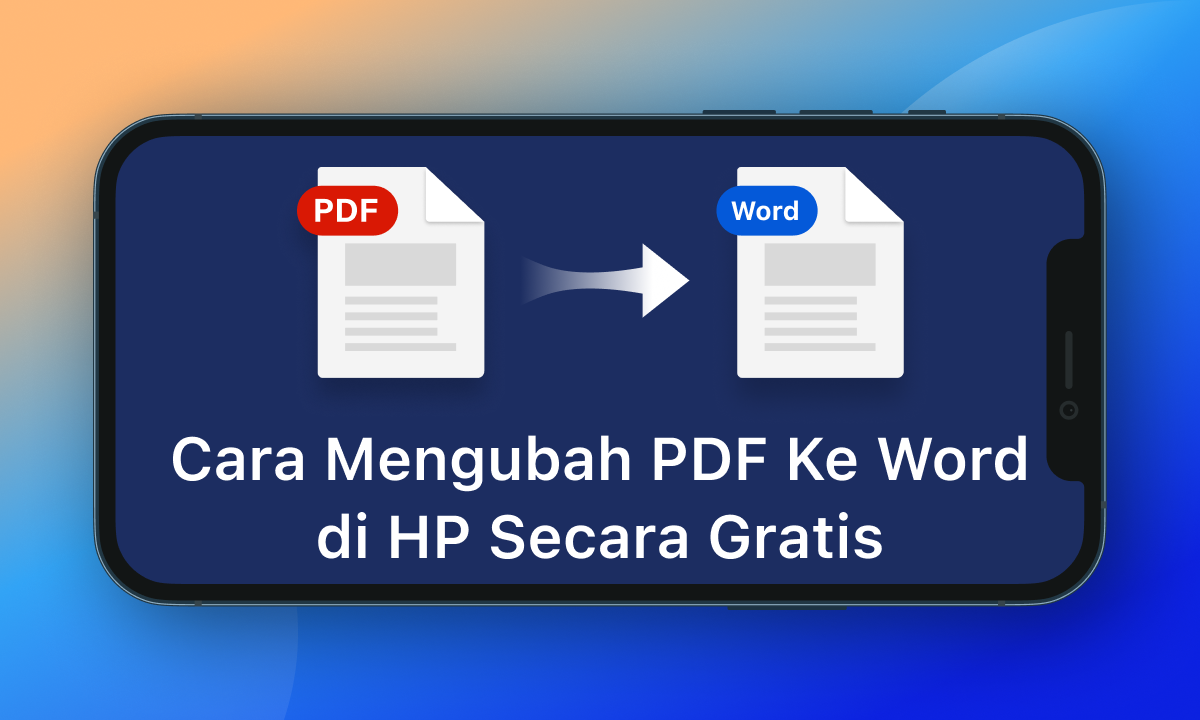
Cara cepat mengubah pdf ke Word tergantung pada jenis PDF yang Anda miliki. PDF teks bisa langsung dikonversi secara online dalam hitungan detik, sementara PDF pindaian memerlukan OCR terlebih dahulu.
Pilih format DOCX untuk hasil terbaik dan selalu periksa tata letak setelah konversi, terutama jika dokumen asli memiliki tabel atau kolom kompleks. Dengan pemahaman ini, Anda bisa mengubah file PDF ke Word dengan efisien dan hasil yang memuaskan.