Disiarkan oleh Pknlpkia.ac.id – Artikel seputar mengubah krsor biru ms word bisa anda temukan disini. Microsoft Word terus memperkaya fitur visual untuk meningkatkan pengalaman menulis. Salah satu permintaan populer adalah mengubah warna kursor menjadi biru agar lebih mudah dilihat di layar. Artikel ini memberikan panduan lengkap untuk mengubah krsor biru ms word pada tahun 2026.
Langkah 1 Membuka Pengaturan Kursor
Pertama, buka program Microsoft Word dan arahkan kursor ke menu File di pojok kiri atas. Pilih opsi ‘Options’ untuk membuka jendela pengaturan yang berisi berbagai preferensi. Di sini, Anda dapat mengakses bagian yang mengontrol tampilan kursor.
Setelah jendela Options terbuka, klik tab ‘Advanced’ pada panel sebelah kiri. Pada bagian ‘Editing options’, terdapat kontrol khusus untuk kursor teks. Pastikan Anda berada pada sub‑bagian yang memungkinkan perubahan warna dan ukuran kursor.
Jika Anda tidak menemukan opsi langsung, gunakan kotak pencarian di pojok kanan atas jendela Options dengan kata kunci ‘cursor’. Fitur pencarian mempercepat proses menemukan pengaturan yang tepat tanpa harus menelusuri seluruh menu.
Langkah 2 Mengubah Warna Kursor Menjadi Biru
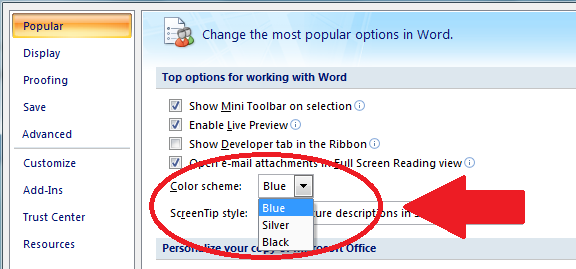
Di dalam bagian kursor, temukan dropdown ‘Insert cursor color’. Pilihan warna standar biasanya hitam, namun Anda dapat menambahkan warna khusus dengan mengklik ‘More Colors’. Pilih nuansa biru yang kontras dengan latar belakang Anda.
Setelah memilih warna biru, klik tombol ‘OK’ untuk menerapkan perubahan. Word akan menyimpan pilihan tersebut dan menampilkan kursor berwarna biru secara otomatis pada semua dokumen baru. Perubahan ini tidak memengaruhi dokumen yang sudah terbuka sebelumnya.
Untuk memastikan warna baru berfungsi, buat dokumen baru dan perhatikan tampilan kursor saat mengetik. Jika warna masih hitam, kembali ke pengaturan dan verifikasi bahwa opsi ‘Use system cursor color’ tidak dicentang. Mematikan opsi ini memberi kontrol penuh pada Word.
Langkah 3 Menyesuaikan Lebar dan Bentuk Kursor
Selain warna, Anda dapat menyesuaikan lebar kursor melalui kotak ‘Cursor width’. Pilihan biasanya antara 1 hingga 5 piksel; nilai yang lebih tinggi membuat kursor lebih tebal dan mudah dilihat. Pilih lebar 3 piksel untuk keseimbangan visual.
Bentuk kursor juga dapat diubah dengan memilih opsi ‘Block’ atau ‘I‑beam’. Bentuk blok memberikan tampilan yang lebih solid, sementara I‑beam meniru bentuk tradisional. Pilihan bentuk tergantung pada preferensi pribadi dan jenis dokumen yang Anda kerjakan.
Setelah menyesuaikan lebar dan bentuk, klik ‘Apply’ lalu ‘OK’. Word akan memperbarui semua tampilan kursor sesuai dengan konfigurasi baru. Anda dapat kembali ke pengaturan ini kapan saja untuk mengubah kembali sesuai kebutuhan.
Langkah 4 Menguji Perubahan di Dokumen
Uji coba sangat penting untuk memastikan semua pengaturan berfungsi dengan baik. Buka dokumen lama, kemudian aktifkan mode edit dan perhatikan apakah kursor berwarna biru muncul pada setiap baris teks. Perubahan harus konsisten di seluruh halaman.
Jika kursor tetap berwarna hitam pada dokumen tertentu, periksa apakah dokumen tersebut menggunakan template khusus yang menimpa pengaturan global. Buka ‘Template Settings’ dan pastikan tidak ada override untuk warna kursor.
Apabila masih terjadi masalah, restart Microsoft Word dan komputer Anda. Kadang‑kadang perubahan tampilan memerlukan refresh sistem untuk diterapkan secara penuh. Setelah restart, kembali ke dokumen dan verifikasi hasilnya.
Langkah 5 Menyimpan Pengaturan Sebagai Default
Agar perubahan tidak hilang pada sesi berikutnya, simpan konfigurasi sebagai default. Pada jendela Options, pilih tombol ‘Set as Default’ di bagian bawah. Ini memastikan setiap kali Anda membuka Word, kursor tetap berwarna biru dengan lebar yang telah dipilih.
Jika Anda menggunakan beberapa profil pengguna pada satu komputer, ulangi proses ini pada tiap profil untuk menjaga konsistensi tampilan. Pengaturan default bersifat per‑user, sehingga setiap akun dapat memiliki preferensi warna kursor yang berbeda.
Terakhir, dokumentasikan langkah‑langkah ini dalam catatan pribadi atau bookmark halaman bantuan Microsoft. Dengan catatan yang terorganisir, Anda dapat dengan cepat mengulangi proses bila terjadi pembaruan perangkat lunak atau perubahan sistem di masa depan.
Kesimpulan
Mengubah krsor biru ms word tidak memerlukan perangkat lunak tambahan, melainkan hanya penyesuaian sederhana di dalam opsi program. Dengan mengikuti lima langkah terstruktur, pengguna dapat meningkatkan visibilitas kursor secara signifikan.
Penyesuaian ini meningkatkan kenyamanan bekerja, terutama bagi mereka yang menghabiskan waktu lama di depan layar. Selalu pastikan pengaturan tersimpan sebagai default untuk menghindari konfigurasi ulang di masa mendatang.