Disiarkan oleh Pknlpkia.ac.id – Artikel seputar mengubah koma ke titik di word bisa anda temukan disini. Mengubah koma ke titik di Word sering kali dibutuhkan saat kamu bekerja dengan data numerik atau dokumen berbahasa asing. Kesalahan format angka seperti ini bisa mengganggu keakuratan laporan, terutama jika kamu sering menyalin data dari sumber lain.
Artikel ini akan membahas langkah-langkah praktis untuk mengganti koma menjadi titik secara otomatis, lengkap dengan trik menggunakan fitur Find and Replace. Kamu juga akan menemukan solusi untuk berbagai versi Word, termasuk cara mengubah PDF ke Word yang kerap menjadi sumber masalah format angka.
Mengapa Koma dan Titik Sering Tertukar di Word?
Masalah ini biasanya muncul karena perbedaan pengaturan regional pada sistem operasi atau aplikasi Word itu sendiri. Di Indonesia, desimal ditulis dengan koma, sedangkan di negara lain seperti Amerika Serikat menggunakan titik.
Ketika kamu menyalin data dari dokumen berbahasa Inggris atau mengubah PDF ke Word, format angka sering kali tidak menyesuaikan secara otomatis. Akibatnya, kamu perlu melakukan penggantian manual atau otomatis agar angka terbaca dengan benar.
Pengaruh Pengaturan Regional pada Format Angka
Word menggunakan pengaturan bahasa dan regional dari sistem operasi untuk menentukan simbol desimal. Jika pengaturan tersebut berbeda, maka tanda koma dan titik bisa tertukar secara otomatis.
Memahami hal ini penting agar kamu tidak bingung saat hasil penggantian tidak sesuai harapan. Kamu bisa mengubah pengaturan regional di Windows atau langsung memanfaatkan fitur find and replace di Word.
Langkah-Langkah Mengubah Koma ke Titik di Word
Ada dua cara utama yang bisa kamu gunakan, yaitu melalui menu Find and Replace dan melalui pengaturan language preferences. Keduanya efektif, tetapi cara pertama lebih cepat untuk dokumen yang sudah jadi.
Berikut adalah panduan langkah demi langkah yang bisa kamu praktikkan langsung di Microsoft Word versi 2016, 2019, 2021, atau Microsoft 365.
Cara Pertama: Menggunakan Find and Replace
Buka dokumen Word yang ingin kamu ubah, lalu tekan tombol Ctrl + H untuk membuka jendela Find and Replace. Pada kolom Find what, ketik tanda koma (,), dan pada kolom Replace with, ketik tanda titik (.).
Setelah itu, klik Replace All untuk mengganti semua koma menjadi titik sekaligus. Pastikan kamu sudah memeriksa dokumen agar tidak ada koma yang digunakan sebagai tanda baca kalimat yang justru perlu dipertahankan.
Cara Kedua: Mengubah Pengaturan Language Preferences
Jika kamu sering bekerja dengan angka desimal, mengubah pengaturan bahasa Word bisa menjadi solusi jangka panjang. Klik menu File, lalu pilih Options, dan masuk ke bagian Language.
Pada bagian Choose Editing Languages, pilih English (United States) atau bahasa lain yang menggunakan titik sebagai desimal, lalu klik Set as Default. Dengan cara ini, Word akan otomatis menggunakan titik untuk angka desimal di semua dokumen baru.
Tips Mengubah Koma ke Titik untuk Data Numerik yang Banyak
Jika dokumenmu berisi ribuan angka, mengganti satu per satu jelas tidak efisien. Gunakan fitur Replace All dengan hati-hati, dan pertimbangkan untuk menggunakan rumus atau makro jika datanya sangat kompleks.
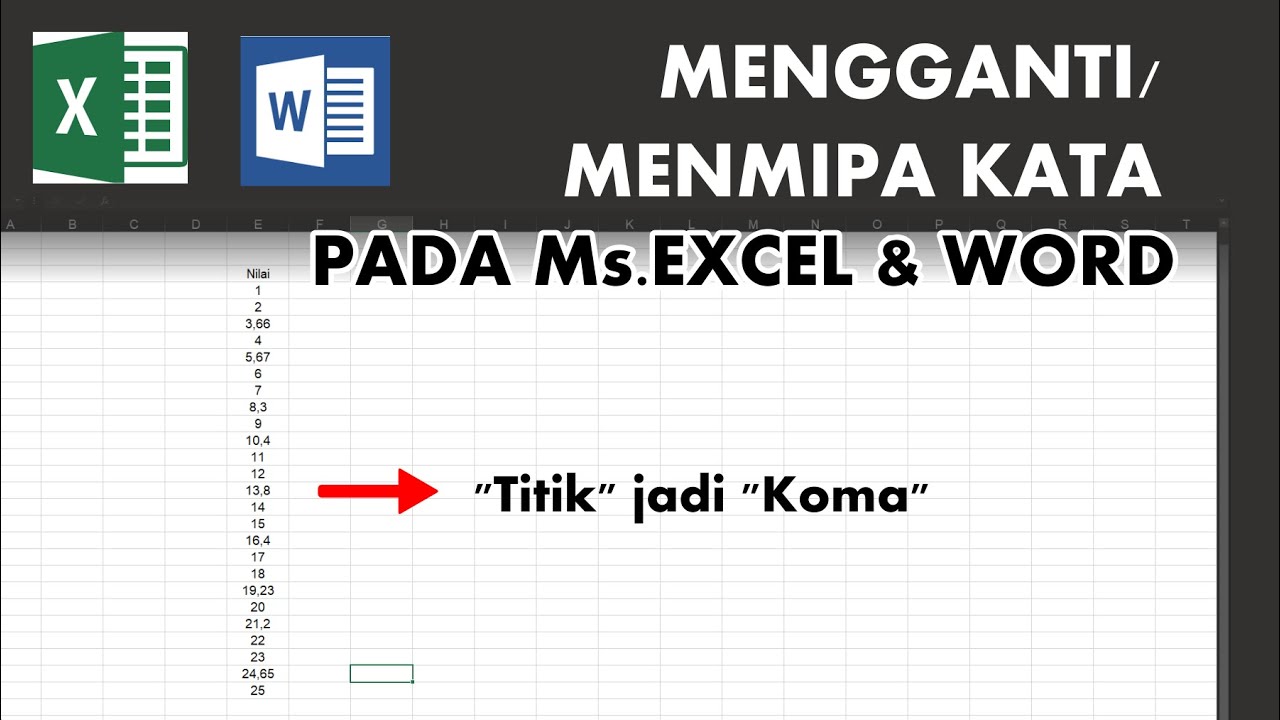
Untuk data yang berasal dari tabel atau hasil mengubah PDF ke Word, pastikan kamu membersihkan format terlebih dahulu. Terkadang, data yang disalin dari PDF memiliki karakter tersembunyi yang bisa mengganggu proses penggantian.
Menggunakan Fitur Replace untuk Rentang Angka Tertentu
Jika kamu hanya ingin mengubah koma pada angka desimal, bukan pada kalimat, gunakan tanda wildcard seperti ([0-9]),([0-9]) untuk menargetkan pola angka. Caranya, aktifkan opsi Use wildcards di jendela Find and Replace.
Pada kolom Find what, ketik ([0-9]),([0-9]) dan pada Replace with, ketik 1.2. Dengan begitu, hanya koma yang berada di antara dua angka yang akan diganti menjadi titik.
Solusi untuk Mengubah Koma ke Titik di Word Online dan Mac
Bagi pengguna Word Online atau Word untuk Mac, langkahnya sedikit berbeda tetapi tetap mudah. Di Word Online, kamu bisa menggunakan shortcut Ctrl + H untuk membuka Find and Replace, sedangkan di Mac menggunakan Cmd + Shift + H.
Untuk Word di Mac, kamu juga bisa mengubah pengaturan bahasa melalui menu Tools, lalu pilih Language. Pastikan bahasa yang dipilih menggunakan titik sebagai pemisah desimal.
Mengubah Koma ke Titik di Excel Sebelum Menyalin ke Word
Jika data numerikmu berasal dari Excel, ada baiknya kamu mengubah format angka di Excel terlebih dahulu sebelum menyalin ke Word. Caranya, pilih sel atau range, lalu klik kanan dan pilih Format Cells.
Pada tab Number, pilih kategori Number dan ubah simbol desimal menjadi titik. Setelah itu, salin data tersebut ke Word dan format angka akan mengikuti pengaturan yang sudah kamu buat.
Kesalahan Umum Saat Mengubah Koma ke Titik dan Cara Menghindarinya
Salah satu kesalahan paling umum adalah mengganti semua koma tanpa pandang bulu, sehingga tanda baca kalimat ikut berubah. Akibatnya, makna kalimat bisa menjadi rancu atau salah.
Untuk menghindari hal ini, selalu gunakan wildcard atau lakukan penggantian secara selektif. Kamu juga bisa memanfaatkan fitur Find Next untuk meninjau satu per satu sebelum memutuskan mengganti.
Mengubah Pecahan ke Desimal dalam Satu Langkah
Kadang, kamu juga perlu mengubah pecahan biasa menjadi desimal saat bekerja di Word. Meskipun bukan topik utama, kamu bisa menggunakan kalkulator atau rumus Excel untuk menghitung nilainya, lalu mengetik hasilnya di Word.
Jika kamu sering melakukan konversi seperti ini, ada baiknya memahami cara mengubah pecahan ke desimal agar hasilnya akurat. Ini akan sangat membantu saat kamu menyusun laporan keuangan atau data statistik.
Kesimpulan
Mengubah koma ke titik di Word sebenarnya sangat mudah jika kamu tahu trik yang tepat. Gunakan fitur Find and Replace dengan wildcard untuk hasil yang presisi, atau ubah pengaturan bahasa untuk solusi jangka panjang.
Jangan lupa untuk selalu memeriksa ulang dokumen setelah melakukan penggantian, terutama jika dokumen tersebut berisi data penting. Dengan mengikuti panduan di atas, kamu bisa menyelesaikan masalah format angka dalam hitungan menit dan meningkatkan produktivitas kerjamu.