Disiarkan oleh Pknlpkia.ac.id – Artikel seputar mengubah kode mathjax di word bisa anda temukan disini. Banyak pengguna Microsoft Word yang merasa bingung saat harus menampilkan rumus matematika yang ditulis dalam format MathJax. Masalah ini kerap muncul ketika Anda menyalin dokumen dari platform web atau LaTeX ke dalam Word. Artikel ini akan memandu Anda mengubah kode MathJax di Word menjadi teks yang rapi dan mudah dibaca.
Mengenal Kode MathJax dan Fungsinya
MathJax adalah pustaka JavaScript yang digunakan untuk menampilkan notasi matematika di halaman web. Kode ini sering ditemukan di forum, blog, atau platform e-learning, dan bisa terlihat seperti teks kaku saat disalin ke Word.
Ketika Anda menyalin kode MathJax ke Word, hasilnya mungkin tidak otomatis berubah menjadi rumus yang cantik. Anda perlu menggunakan fitur bawaan Word atau alat bantu lain untuk mengonversinya menjadi format yang tepat.
Mengapa Kode MathJax Tidak Terbaca di Word?
Word tidak mendukung format MathJax secara langsung, sehingga kode tersebut dianggap sebagai teks biasa. Hal ini berbeda dengan format Office Math yang didukung penuh oleh Word.
Untuk mengatasinya, Anda bisa mengubah kode MathJax menjadi format LaTeX terlebih dahulu, lalu mengimpornya ke Word. Cara ini cukup efektif untuk dokumen yang berisi banyak rumus.
Langkah Mengubah Kode MathJax Menjadi Rumus di Word
Berikut ini adalah langkah-langkah praktis yang bisa Anda ikuti untuk mengubah kode MathJax di Word. Pastikan Anda menggunakan Word versi 2016 atau lebih baru agar fitur konversi berjalan maksimal.
Menggunakan Konverter Online
Salah satu cara termudah adalah menggunakan konverter online yang mengubah MathJax menjadi format LaTeX. Anda tinggal menempelkan kode MathJax ke situs konverter, lalu menyalin hasil LaTeX-nya.
Setelah mendapatkan kode LaTeX, buka Word dan gunakan menu Insert > Equation untuk menempelkan kode tersebut. Word akan mengonversinya menjadi rumus yang bisa diedit.
Menggunakan Fitur Equation di Word
Word memiliki fitur Equation yang bisa menerima input LaTeX secara langsung. Caranya, buka tab Insert, klik Equation, lalu pilih LaTeX dari menu dropdown.
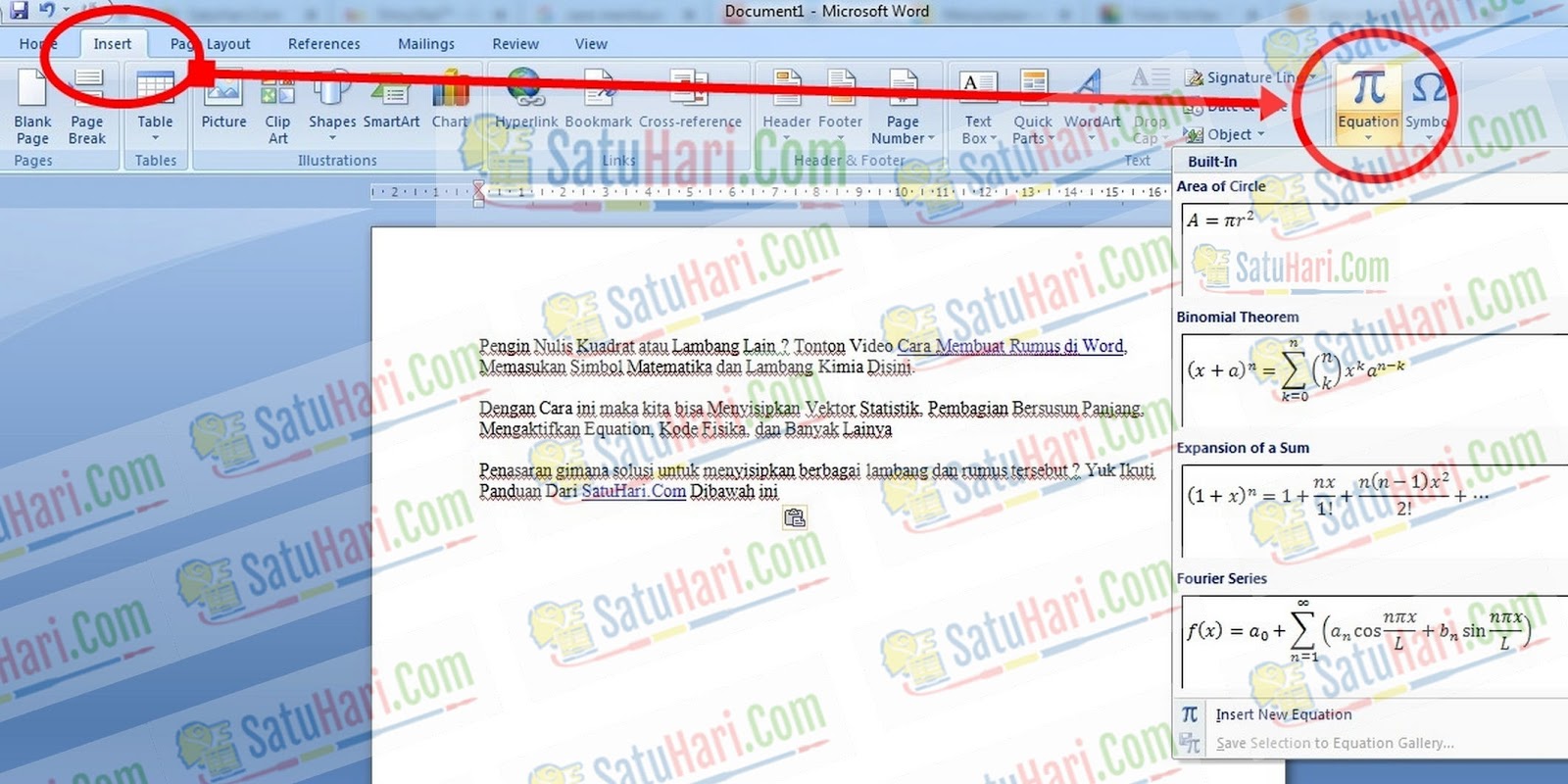
Tempelkan kode LaTeX yang sudah Anda ubah dari MathJax, lalu tekan Enter. Word akan otomatis mengubahnya menjadi rumus yang rapi tanpa perlu alat tambahan.
Tips Mengubah Pecahan dan Notasi Khusus
Saat bekerja dengan kode MathJax, Anda mungkin sering menemukan notasi pecahan seperti frac{1}{2}. Anda perlu mengubah pecahan ke desimal jika dokumen membutuhkan format angka desimal, atau tetap mempertahankan bentuk pecahan sesuai kebutuhan.
Untuk notasi pecahan di Word, Anda bisa menggunakan struktur Equation yang sudah tersedia. Jika ingin mengubah pecahan menjadi desimal, Anda tinggal menghitung nilainya secara manual atau menggunakan kalkulator bawaan Word.
Mengubah Pecahan Biasa ke Desimal di Word
Jika dokumen Anda berisi banyak pecahan biasa, Anda bisa menggunakan rumus Excel atau kalkulator online untuk mengubah pecahan ke desimal. Setelah itu, salin hasilnya ke dalam dokumen Word.
Alternatif lain, Anda bisa membiarkan pecahan tetap dalam bentuk aslinya agar terlihat lebih profesional. Word menyediakan berbagai template pecahan yang bisa langsung digunakan.
Alternatif Lain: Mengubah PDF ke Word untuk Rumus Matematika
Jika kode MathJax berasal dari dokumen PDF, Anda bisa mengubah PDF ke Word terlebih dahulu menggunakan alat konversi online. Namun, hasil konversi seringkali tidak sempurna untuk rumus matematika.
Untuk hasil terbaik, gunakan software khusus yang mampu membaca rumus LaTeX dalam PDF. Dengan begitu, Anda bisa mengubah PDF ke Word tanpa kehilangan format rumus aslinya.
Kesimpulan
Mengubah kode MathJax di Word sebenarnya tidak sulit jika Anda tahu langkah yang tepat. Anda bisa menggunakan konverter online atau fitur Equation bawaan Word untuk mendapatkan hasil yang rapi.
Dengan mengikuti panduan di atas, Anda dapat mengubah kode MathJax di Word dengan mudah untuk keperluan dokumen akademik, laporan, atau presentasi. Selamat mencoba dan semoga berhasil.