Disiarkan oleh Pknlpkia.ac.id – Artikel seputar cara cepat mengubah mengganti kata semua pada word 2013 bisa anda temukan disini. Mengganti kata secara massal di Microsoft Word 2013 adalah fitur yang sangat membantu produktivitas. Anda tidak perlu lagi mengedit satu per satu kata yang salah ketik atau ingin diganti. Dengan fitur Find and Replace, Anda bisa melakukannya dalam hitungan detik.
Fitur ini sangat berguna saat Anda ingin memperbaiki ejaan atau mengganti istilah tertentu di seluruh dokumen. Simak langkah-langkah cepat dan mudah berikut ini agar pekerjaan Anda semakin efisien.
Langkah Cepat Mengganti Kata Semua di Word 2013
Buka dokumen Microsoft Word 2013 yang ingin Anda edit. Pastikan Anda sudah menyimpan dokumen tersebut untuk menghindari kehilangan data.
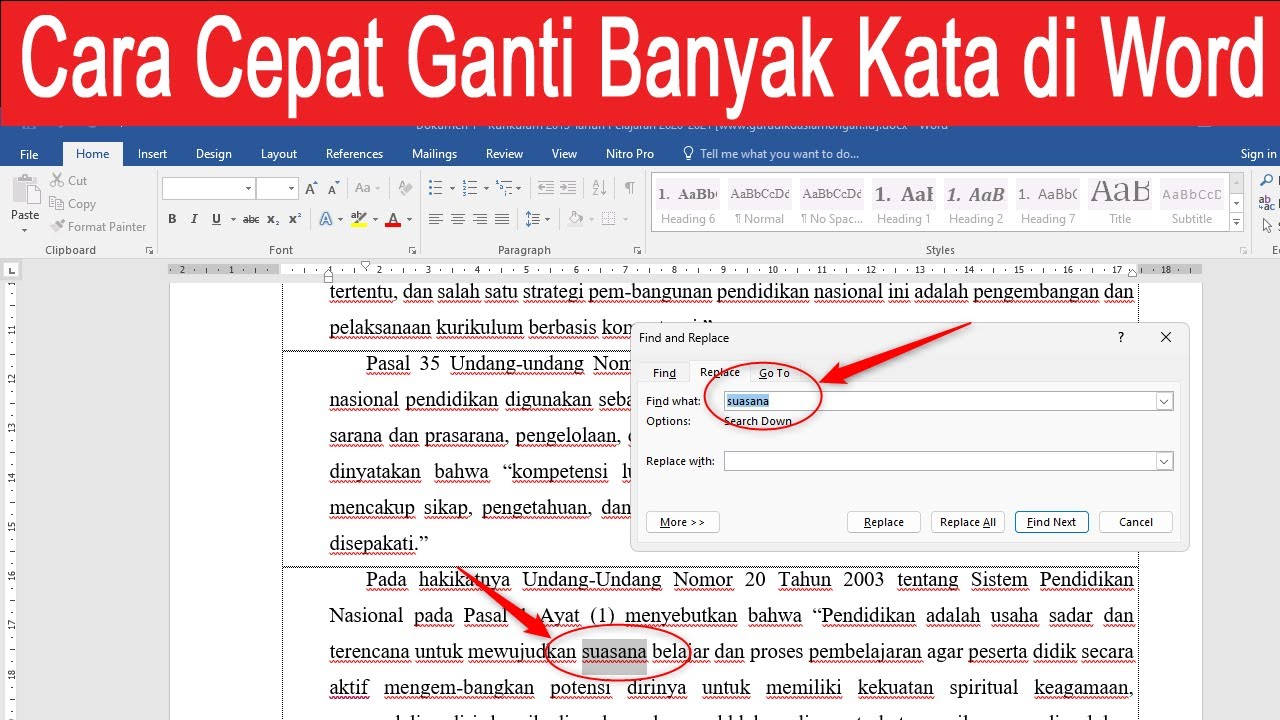
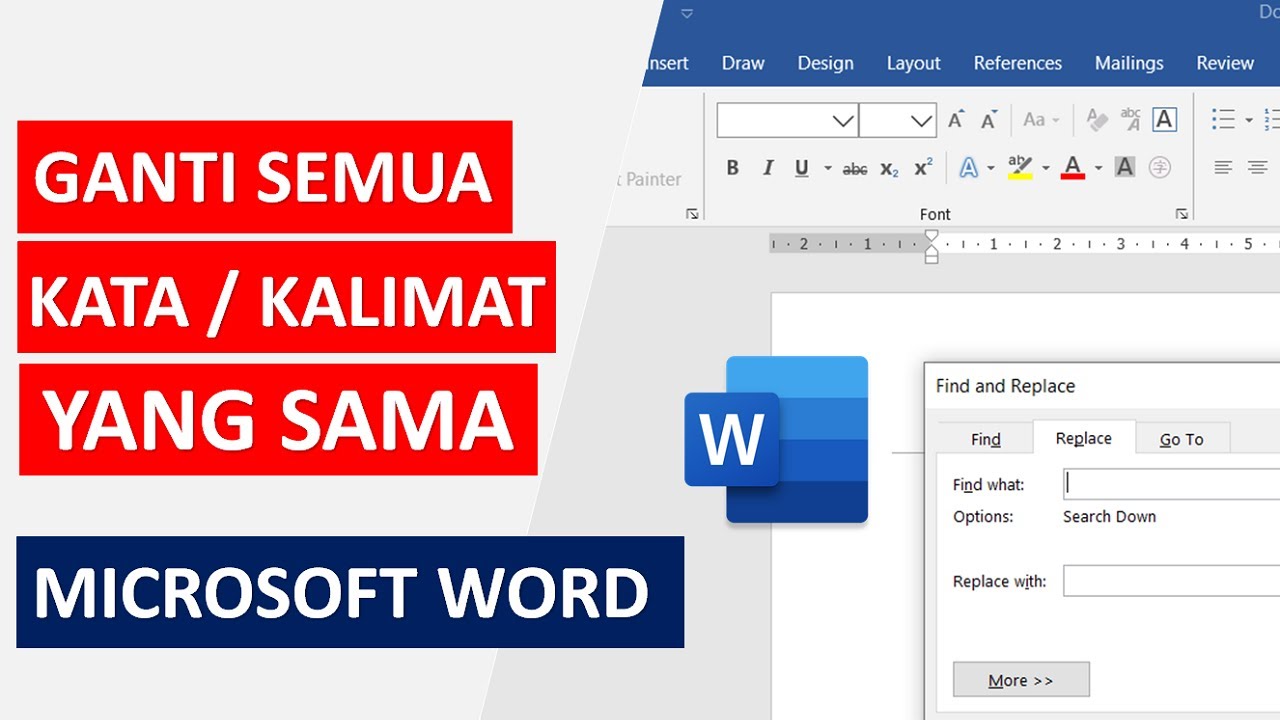
Tekan tombol Ctrl + H secara bersamaan pada keyboard. Jendela Find and Replace akan langsung muncul dengan tab Replace yang aktif.
Pada kolom Find what, ketikkan kata atau frasa yang ingin Anda ganti. Pada kolom Replace with, masukkan kata atau frasa penggantinya.
Klik tombol Replace All untuk mengganti semua kemunculan kata tersebut sekaligus. Word akan menampilkan pemberitahuan berapa banyak kata yang telah diganti.
Setelah itu, klik OK untuk menutup pemberitahuan dan selesai. Anda juga bisa menggunakan tombol Find Next untuk meninjau satu per satu sebelum mengganti.
Tips Menggunakan Find and Replace dengan Lebih Efektif
Gunakan opsi More >> di jendela Find and Replace untuk mengakses pengaturan lanjutan. Anda bisa memilih Match case untuk membedakan huruf besar dan kecil.
Aktifkan opsi Find whole words only agar kata yang diganti tidak terpotong sebagian. Fitur ini mencegah penggantian yang tidak diinginkan pada kata yang mirip.
Untuk mengganti format tertentu seperti teks tebal atau miring, klik tombol Format di bagian bawah. Pilih Font untuk menentukan format yang ingin dicari dan diganti.
Dengan menguasai fitur ini, Anda bisa menghemat waktu saat merapikan dokumen. Ini juga membantu Anda mengatasi spasi yang jauh di word yang sering muncul akibat pengaturan paragraf yang tidak konsisten.
Manfaat Mengganti Kata Semua untuk Dokumen Profesional
Mengganti kata secara massal sangat berguna saat Anda merevisi dokumen panjang seperti laporan atau makalah. Anda tidak perlu menyusuri setiap halaman untuk mencari kesalahan.
Fitur ini juga memudahkan saat Anda ingin mengubah istilah teknis menjadi bahasa yang lebih umum. Anda bisa memastikan konsistensi istilah di seluruh dokumen tanpa repot.
Selain itu, Anda bisa menggabungkan fitur ini dengan cara merapikan tulisan di word agar sejajar. Hasilnya, dokumen Anda akan terlihat profesional dan mudah dibaca.
Kombinasi dengan Fitur Lain di Word 2013
Setelah mengganti kata, Anda mungkin perlu memeriksa tata letak halaman. Gunakan fitur Ruler untuk mengatur margin dan indentasi paragraf agar rapi.
Anda juga bisa menggunakan cara cek jumlah kata di word untuk memastikan dokumen memenuhi batas kata yang ditentukan. Fitur ini ada di tab Review pada bagian Proofing.
Jika Anda bekerja dengan dokumen berbahasa asing, Anda bisa memanfaatkan cara mengubah bahasa di word. Ini penting untuk memeriksa ejaan dan tata bahasa yang sesuai.
Gabungkan word ke word juga bisa dilakukan dengan mudah menggunakan fitur Insert Object. Ini membantu Anda menggabungkan beberapa dokumen menjadi satu file yang utuh.
Kesimpulan
Mengganti kata semua di Word 2013 adalah keterampilan dasar yang sangat penting. Dengan mengikuti langkah-langkah di atas, Anda bisa mengedit dokumen dengan cepat dan akurat.
Jangan lupa untuk selalu menyimpan dokumen sebelum melakukan perubahan massal. Terapkan juga tips tambahan agar hasil pengeditan lebih maksimal dan profesional.