Disiarkan oleh Pknlpkia.ac.id – Artikel seputar cara copy paste data di word agar tidak berubah bisa anda temukan disini. Menyalin data dari satu dokumen ke dokumen lain sering kali membuat format berantakan. Font, spasi, atau tabel bisa berubah total saat kamu menempelkannya. Artikel ini akan membahas cara copy paste data di word agar tidak berubah dengan berbagai metode yang mudah dipraktikkan.
Mengapa Format Berubah Saat Copy Paste di Word?
Masalah utama terjadi karena Word mencoba mempertahankan format asli dari sumber data. Jika sumbernya berasal dari web, PDF, atau aplikasi lain, formatnya bisa bentrok dengan pengaturan dokumen tujuan.
Selain itu, Word memiliki fitur paste options yang berbeda-beda. Setiap opsi memberikan hasil yang berbeda, tergantung kebutuhanmu saat menempelkan konten.
Penyebab Umum Perubahan Format
- Sumber data menggunakan font atau gaya yang tidak tersedia di dokumen tujuan.
- Ada karakter tersembunyi seperti tab, spasi berlebih, atau tanda paragraf.
- Pengaturan margin dan lebar kolom yang berbeda antara dokumen sumber dan tujuan.
7 Cara Copy Paste di Word Agar Format Tetap Rapi
Berikut adalah tujuh metode yang bisa kamu gunakan untuk menjaga tampilan data tetap konsisten. Pilih salah satu yang paling sesuai dengan kebutuhanmu.
1. Menggunakan Paste Special dengan Keep Source Formatting
Opsi ini mempertahankan format asli dari sumber secara utuh. Kamu cukup klik kanan pada area tujuan, lalu pilih ikon Keep Source Formatting (Ctrl+K).
Metode ini sangat berguna jika kamu ingin menyalin tabel atau paragraf dari dokumen lain tanpa mengubah desainnya. Namun, pastikan font yang digunakan tersedia di sistemmu agar hasilnya sempurna.
2. Memakai Merge Formatting untuk Menyesuaikan Tampilan
Jika ingin teks menyatu dengan gaya dokumen tujuan, pilih opsi Merge Formatting. Opsi ini mengubah font dan ukuran agar sesuai dengan dokumen barumu.
Caranya mudah: klik kanan, lalu pilih ikon dengan huruf M di atas kuas. Ini cocok untuk menyalin paragraf biasa tanpa tabel atau gambar kompleks.
3. Menggunakan Keep Text Only untuk Menghilangkan Format
Opsi ini menghapus semua format, termasuk font, warna, dan spasi. Hanya teks polos yang tersisa, sehingga sangat berguna untuk membersihkan data dari web.
Tekan Ctrl+Shift+V atau pilih ikon dengan huruf A di atas clipboard. Hasilnya teks akan mengikuti format default dokumen Word.
4. Memanfaatkan Paste Special untuk Data Tabel
Untuk tabel yang kompleks, gunakan menu Paste Special dengan memilih opsi Microsoft Excel Worksheet Object. Ini menjaga struktur tabel dan rumus jika ada.
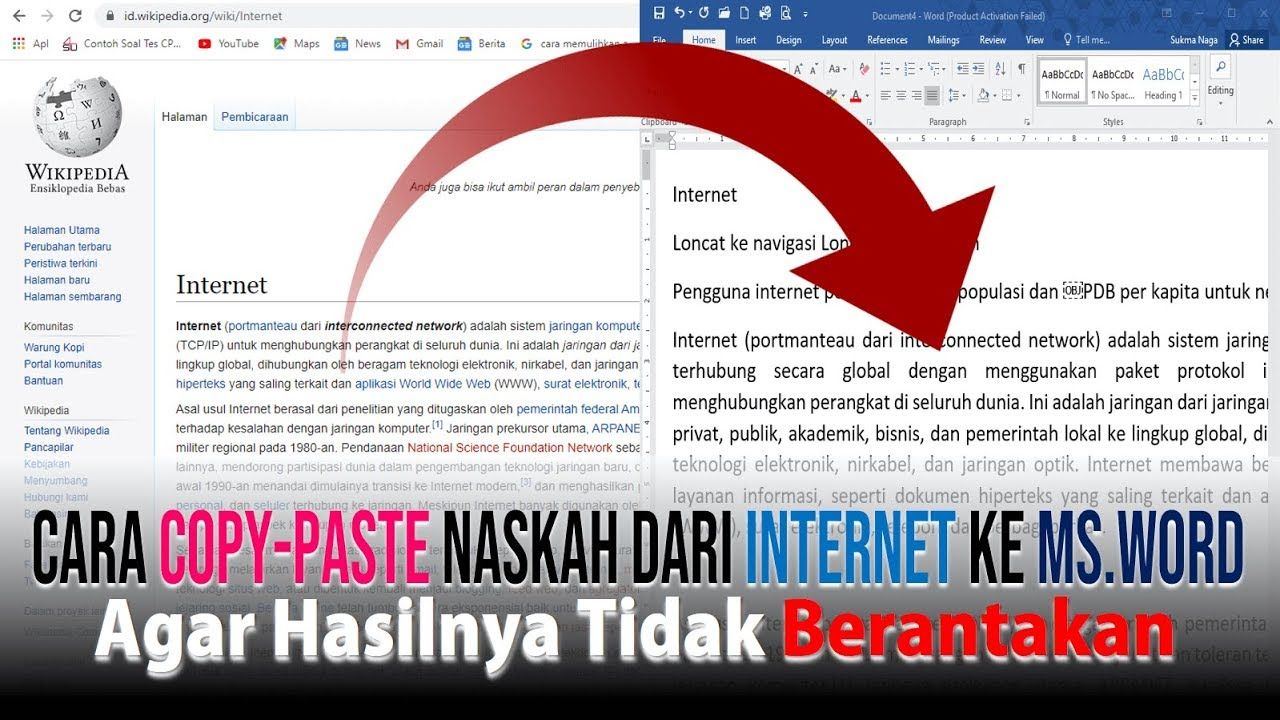
Cara mengaksesnya: klik tab Home, lalu pilih panah di bawah Paste, dan klik Paste Special. Pilih opsi yang sesuai dengan tipe data yang kamu salin.
5. Menggunakan Notepad Sebagai Perantara
Salin data ke Notepad terlebih dahulu, lalu salin lagi dari Notepad ke Word. Langkah ini menghilangkan semua format tersembunyi dari sumber asli.
Metode ini sangat efektif untuk data yang berasal dari PDF atau email. Hasil akhirnya adalah teks bersih yang mudah diatur ulang di Word.
6. Menonaktifkan Fitur AutoFormat Saat Menempel
Word memiliki fitur AutoFormat yang bisa mengubah karakter seperti tanda kutip atau garis miring. Kamu bisa menonaktifkannya melalui File, Options, lalu Proofing, dan klik AutoCorrect Options.
Pada tab AutoFormat As You Type, hilangkan centang pada opsi yang tidak diinginkan. Ini mencegah perubahan otomatis yang sering merusak format data.
7. Menggunakan Shortcut Keyboard untuk Opsi Cepat
Setelah menempelkan data, tekan Ctrl untuk menampilkan menu Paste Options. Gunakan tombol K untuk Keep Source Formatting, M untuk Merge Formatting, atau T untuk Keep Text Only.
Shortcut ini mempercepat proses tanpa harus menggunakan mouse. Kamu bisa langsung memilih opsi yang diinginkan dalam hitungan detik.
Tips Tambahan untuk Data yang Tidak Berubah
Selain tujuh cara di atas, ada beberapa tips tambahan yang bisa membantu. Pastikan kamu selalu memeriksa hasil tempelan sebelum menyimpan dokumen.
- Gunakan fitur Print Preview untuk memastikan tampilan akhir tidak berantakan.
- Simpan dokumen dalam format .docx agar kompatibilitasnya lebih baik.
- Jika data berisi gambar, gunakan opsi Picture untuk menempelkannya sebagai objek statis.
Kesimpulan
Menguasai cara copy paste data di word agar tidak berubah sangat penting untuk produktivitas kerja. Dengan memilih opsi paste yang tepat, kamu bisa menghemat waktu dan menghindari pekerjaan ulang.
Cobalah ketujuh metode di atas secara bergantian untuk menemukan yang paling nyaman. Setiap metode memiliki kelebihan tergantung jenis data yang kamu salin.