Disiarkan oleh Pknlpkia.ac.id – Artikel seputar mengubah kotak jadi bulat di diagram alir word bisa anda temukan disini. diagram alir menjadi alat penting untuk memvisualisasikan proses bisnis. mengubah kotak standar menjadi bentuk bulat dapat meningkatkan kejelasan dan estetika diagram. Dengan mengikuti tutorial ini, Anda dapat mempercepat pembuatan diagram alir yang menarik.
Mengapa Mengubah Bentuk Penting
Bentuk bulat memberikan kesan alur yang lebih mengalir dibanding kotak kaku. Hal ini memudahkan pembaca mengikuti proses tanpa terhambat oleh sudut tajam. Selain itu, bulatan dapat menciptakan ritme visual yang lebih nyaman dilihat.
Selain itu, bentuk bulat dapat menandakan keputusan atau titik penting dalam proses. Penggunaan simbol ini meningkatkan kejelasan struktur diagram alir. Penanda ini membantu audiens mengidentifikasi langkah kritis secara cepat.
Studi desain menunjukkan bahwa bentuk melengkung menurunkan tingkat kebingungan visual. Dengan demikian, diagram yang menggunakan bulatan cenderung lebih cepat dipahami. Ini mempercepat komunikasi antar tim dalam proyek kompleks.
Persiapan Diagram Alir di Word
Sebelum memodifikasi bentuk, pastikan Anda telah menambahkan diagram alir menggunakan fitur SmartArt atau Shapes. Pilih layout yang sesuai agar ruang kerja cukup luas. Pastikan semua elemen dasar sudah berada pada posisi yang logis.
Pastikan juga dokumen berada pada tampilan Layout Print untuk kontrol presisi. Mode ini memungkinkan Anda melihat ukuran sebenarnya saat dicetak. Hal ini penting untuk menjaga konsistensi ukuran pada semua slide atau halaman.
Pilih jenis shape Rectangle sebagai dasar karena mudah diubah menjadi bulat melalui opsi Corner Radius. Jika menggunakan shape lain, proses konversi dapat memerlukan langkah tambahan. Rectangle juga menyediakan kontrol radius yang lebih fleksibel.
Langkah-Langkah Mengubah Kotak Menjadi Bulat
Berikut adalah urutan langkah yang dapat diikuti secara berurutan untuk mengubah kotak menjadi bulat. Setiap langkah dirancang agar kompatibel dengan semua versi Microsoft Word terbaru. Ikuti langkah ini dengan teliti untuk hasil yang optimal.
- Pilih kotak yang ingin diubah dengan mengkliknya.
- Buka tab Format Shape pada ribbon.
- Klik opsi “Rounded Corners” atau “Corner Radius”.
- Atur nilai radius sesuai keinginan, misalnya 10 pt untuk bulatan ringan.
- Tekan Enter atau klik di luar shape untuk menerapkan perubahan.
- Sesuaikan warna isi dan garis tepi agar selaras dengan tema diagram.
- Simpan dokumen untuk mengunci perubahan bentuk.
Setelah langkah selesai, bentuk kotak akan berubah menjadi bulat dengan sudut yang halus. Anda dapat meninjau hasilnya pada tampilan Print Layout. Jika diperlukan, lakukan penyesuaian kecil pada radius.
Jika ingin menambah efek bayangan, buka kembali menu Format Shape dan pilih Shadow. Pengaturan ini memberikan dimensi tambahan pada diagram alir. Efek bayangan ringan dapat meningkatkan kedalaman visual.
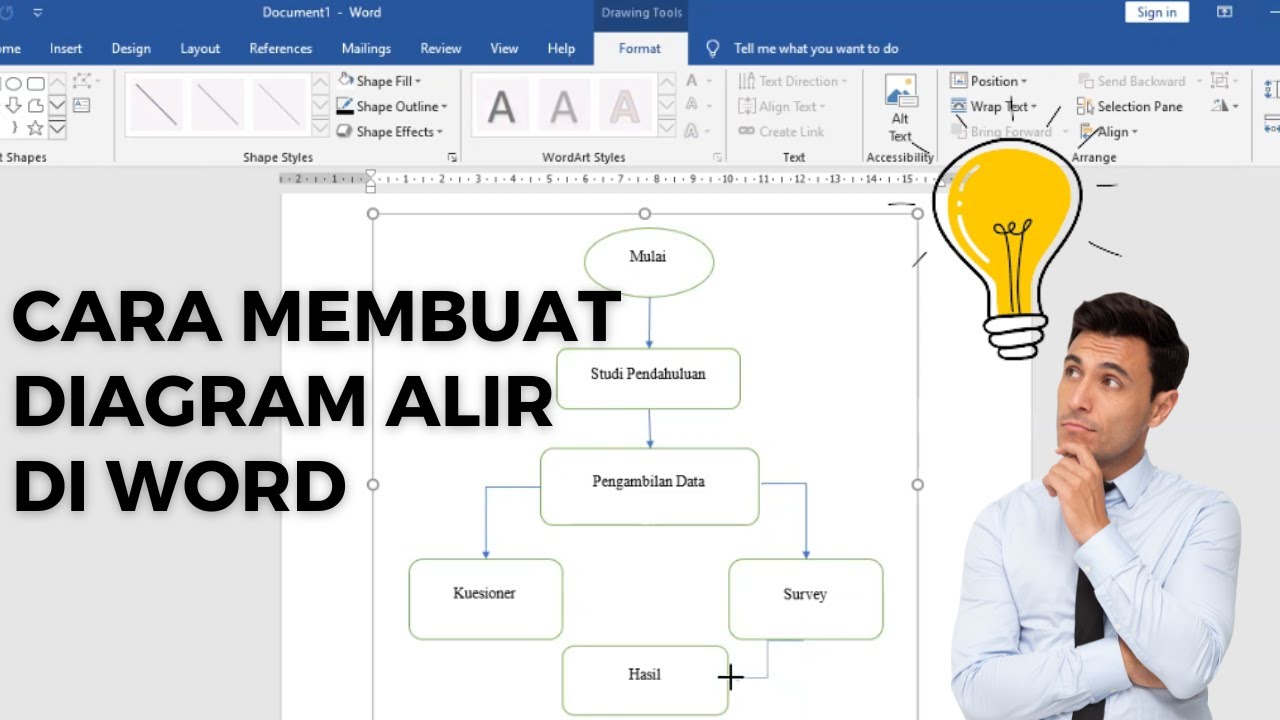
Untuk mengubah beberapa kotak sekaligus, tahan tombol Shift dan pilih semua shape sebelum mengatur radius. Metode ini mempercepat proses ketika diagram memiliki banyak elemen serupa. Menggunakan grup seleksi juga memudahkan pengeditan massal.
Tips Tambahan untuk Tampilan Profesional
Gunakan tema warna yang konsisten dengan identitas perusahaan agar diagram terlihat selaras. Pemilihan palet warna yang tepat dapat meningkatkan daya tarik visual. Konsistensi warna juga membantu memperkuat branding.
Manfaatkan fitur Align dan Distribute untuk menempatkan bentuk secara rata di seluruh halaman. Pengaturan ini memastikan setiap elemen memiliki jarak yang proporsional. Diagram yang teratur memudahkan pembaca menelusuri alur proses.
Pertimbangkan penggunaan gradient fill pada bulatan untuk menambah kesan tiga dimensi. Gradient ringan dapat membuat shape tampak lebih dinamis tanpa mengurangi kejelasan. Pilih arah gradient yang sesuai dengan arah alur diagram.
Masalah Umum dan Solusinya
Beberapa pengguna melaporkan bahwa shape tidak berubah menjadi bulat meski mengikuti langkah standar. Masalah ini biasanya terjadi karena opsi Corner Radius tidak aktif. Hal ini dapat terjadi pada dokumen yang berada dalam mode lama.
Solusinya adalah memastikan shape dipilih sebagai Rectangle dan mengaktifkan opsi ‘Rounded Corners’ pada Format Shape. Jika opsi masih tidak muncul, periksa apakah dokumen berada dalam mode Compatibility Mode. Mengubah mode dapat mengaktifkan kembali fitur terkini.
Selain itu, versi Word yang lebih lama mungkin tidak mendukung radius yang tinggi, sehingga perlu memperbarui ke versi terbaru. Pembaruan perangkat lunak memastikan semua fitur desain tersedia. Selalu gunakan versi terbaru untuk memanfaatkan semua kemampuan grafis.
Kesimpulan
Mengubah kotak menjadi bulat di diagram alir Word dapat dilakukan dengan langkah sederhana dan pemilihan opsi yang tepat. Proses ini tidak memerlukan perangkat tambahan selain program Word itu sendiri. Hasilnya memberikan tampilan yang lebih bersih dan profesional.
Dengan mengikuti panduan ini, diagram Anda akan tampil lebih profesional dan mudah dipahami oleh audiens. Penampilan yang bersih meningkatkan kredibilitas presentasi atau laporan bisnis. Hal ini dapat memperkuat pesan yang ingin disampaikan.
Terus eksplorasi fitur desain lain di Word untuk menciptakan diagram yang lebih inovatif dan informatif. Kreativitas dalam visualisasi proses akan memberi nilai tambah pada setiap proyek. Jadikan diagram alir sebagai alat komunikasi utama dalam tim Anda.