Disiarkan oleh Pknlpkia.ac.id – Artikel seputar mengubah kotak jadi bulat di word bisa anda temukan disini. Di era kerja digital 2026, tampilan dokumen menjadi faktor penting dalam kesan profesional. Salah satu trik visual yang banyak dicari adalah cara mengubah kotak jadi bulat di Word, sehingga teks atau gambar tampil lebih modern dan menarik.
1. Buka Tab Insert dan Pilih Shape
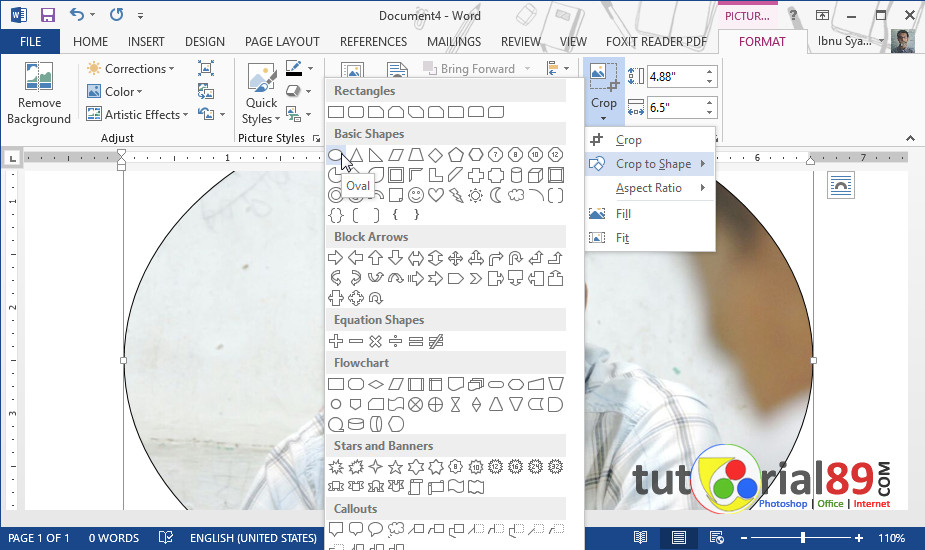
Pertama, buka dokumen Word dan arahkan ke tab Insert, lalu klik ikon Shape untuk menampilkan pilihan bentuk. Pilih kotak persegi panjang standar sebelum mengubahnya menjadi bentuk melengkung.
Setelah shape muncul, tempatkan di area kerja dan sesuaikan ukuran sesuai kebutuhan konten Anda.
2. Akses Format Shape untuk Mengatur Border Radius
Dengan shape terpilih, tab Format Shape akan muncul secara otomatis. Di sana, temukan opsi “Edit Points” atau “Rounded Rectangle” untuk mengubah sudut menjadi melengkung.
Anda dapat mengatur nilai radius secara manual, misalnya 10 pt atau 20 pt, tergantung tingkat kelengkungan yang diinginkan.
3. Gunakan Persentase untuk Hasil Proporsional
Jika Anda menginginkan sudut melengkung yang proporsional terhadap ukuran kotak, gunakan nilai persentase pada pengaturan radius. Misalnya, mengatur radius menjadi 25 % akan menghasilkan sudut yang seimbang pada semua sisi.
Penggunaan persentase ini mirip dengan proses Mengubah Pecahan Ke Desimal pada kalkulator, sehingga hasilnya lebih akurat dan konsisten.
4. Konversi Dokumen Jika Diperlukan
Sering kali, Anda perlu mengubah file PDF menjadi dokumen Word sebelum menambahkan shape. Proses Mengubah PDF Ke Word kini sangat mudah dengan fitur bawaan atau aplikasi pihak ketiga.
Setelah dokumen berhasil dikonversi, Anda dapat melanjutkan langkah-langkah sebelumnya tanpa kehilangan format asli.
5. Sesuaikan Bahasa Antarmuka untuk Kemudahan
Bagi pengguna yang lebih nyaman dengan bahasa lain, Word menyediakan opsi penggantian bahasa tampilan. Cara mengubah bahasa di Word serupa dengan Cara Mengubah Bahasa Facebook, yaitu melalui pengaturan akun atau preferensi aplikasi.
Dengan bahasa yang familiar, proses mengubah kotak jadi bulat di Word menjadi lebih cepat dan minim kebingungan.
Kesimpulan
Mengubah kotak menjadi bulat di Word tidak lagi memerlukan plugin khusus; cukup manfaatkan fitur Format Shape dan atur radius secara tepat. Kombinasi teknik ini dengan konversi PDF dan penyesuaian bahasa dapat meningkatkan efisiensi kerja Anda.
Ikuti langkah-langkah di atas, dan dokumen Anda akan tampak lebih profesional dan menarik di mata pembaca.