Disiarkan oleh Pknlpkia.ac.id – Artikel seputar mengubah kata otomatis di word bisa anda temukan disini. Mengubah kata otomatis di Word menjadi keahlian penting bagi siapa saja yang ingin mempercepat proses penulisan. Dengan memahami fitur ini, Anda dapat mengurangi waktu editing dan meningkatkan konsistensi dokumen.
Mengapa fitur otomatis di Word Penting
Fitur otomatis menggantikan teks tertentu dengan kata atau frasa yang telah ditentukan, sehingga mengurangi kesalahan ketik. Ini sangat membantu dalam pembuatan dokumen berulang seperti surat resmi atau laporan.
Selain itu, penggunaan kata otomatis memungkinkan tim untuk menerapkan standar bahasa yang konsisten, termasuk Kata Semangat Kerja yang sering dibutuhkan dalam komunikasi internal.
Langkah-Langkah Mengubah Kata Otomatis di Word
-
Pertama, buka tab “File” dan pilih “Options” untuk masuk ke pengaturan Word. Di jendela yang muncul, pilih “Proofing” lalu klik tombol “AutoCorrect Options”.
Di sana Anda akan menemukan daftar kata yang dapat diubah secara otomatis, termasuk contoh Kata Hubung yang dapat Anda sesuaikan.
-
Kedua, pada tab “AutoCorrect”, masukkan kata yang ingin diganti pada kolom “Replace”. Misalnya, ketik “teh” untuk diganti menjadi “teh panas”.
Pastikan tidak ada spasi di antara kata yang dimasukkan, karena Word memprosesnya sebagai satu unit.
-
Ketiga, isi kolom “With” dengan kata atau frasa pengganti yang diinginkan. Anda dapat menambahkan Kata Sambung seperti “dan” atau “atau” untuk memperkaya kalimat.
Setelah selesai, klik “Add” untuk menyimpan perubahan.
-
Keempat, centang opsi “Replace text as you type” untuk mengaktifkan proses otomatis. Fitur ini akan bekerja di semua dokumen baru dan yang sedang dibuka.
Jika ingin menonaktifkan sementara, cukup hilangkan centang pada opsi tersebut.
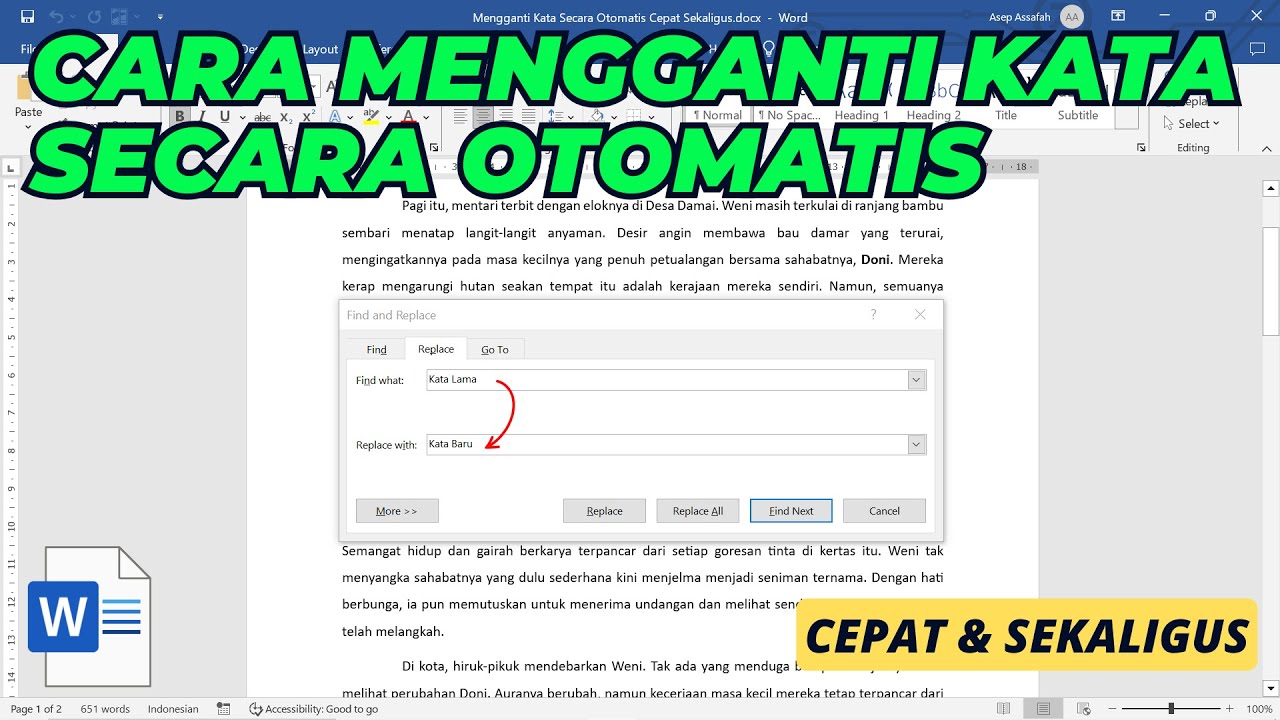
Cara Mengganti Kata di Word Secara Otomatis Cepat dan Sekaligus -
Kelima, uji coba dengan mengetik kata yang sudah Anda atur di dalam dokumen. Word akan secara otomatis menggantinya sesuai pengaturan.
Jika hasilnya tidak sesuai, kembali ke pengaturan dan edit entri yang diperlukan.
-
Keenam, manfaatkan fitur “Exceptions” untuk mengecualikan kata tertentu yang tidak ingin diubah. Ini berguna bila ada istilah khusus yang sering muncul.
Masukkan kata yang ingin dikecualikan ke dalam daftar, lalu klik “OK”.
-
Ketujuh, simpan pengaturan dengan menutup jendela dan kembali ke dokumen utama. Semua perubahan akan tersimpan secara permanen.
Anda kini dapat menulis dengan lebih cepat dan fokus pada konten utama.
Tips Tambahan untuk Efisiensi
Gunakan kombinasi shortcut keyboard untuk membuka dialog AutoCorrect dengan cepat, misalnya Alt+F, T, A. Ini mempercepat alur kerja tanpa harus mengakses menu secara manual.
Selain itu, buat daftar Contoh Kata Hubung yang sering dipakai dalam laporan, seperti “karena”, “meskipun”, dan “sehingga”. Menyimpan mereka sebagai kata otomatis memudahkan penulisan kalimat kompleks.
Kesalahan Umum yang Harus Dihindari
Jangan menambahkan terlalu banyak entri yang mirip, karena dapat menyebabkan Word mengganti kata yang tidak diinginkan. Selalu periksa kembali sebelum menambahkan entri baru.
Hindari penggunaan kata otomatis untuk istilah teknis yang sensitif, karena perubahan otomatis dapat merusak makna dokumen.
Kesimpulan
Dengan mengikuti langkah-langkah di atas, Anda dapat mengubah kata otomatis di Word secara efektif dan meningkatkan produktivitas kerja. Manfaatkan fitur ini bersama Kata Semangat Kerja untuk menghasilkan dokumen yang lebih profesional dan konsisten.