Disiarkan oleh Pknlpkia.ac.id – Artikel seputar mengubah kotak di word cm bisa anda temukan disini. Memahami cara mengubah kotak di Word cm menjadi langkah penting bagi siapa pun yang ingin mengatur tata letak dokumen secara presisi. Dengan kontrol ukuran yang tepat, tampilan dokumen akan lebih profesional dan mudah dibaca.
Mengapa mengubah kotak di Word cm Penting
Ukuran kotak yang tepat memastikan teks tidak terpotong dan gambar tetap proporsional. Selain itu, penyesuaian ukuran memudahkan kolaborasi antar tim yang menggunakan standar ukuran tertentu.
Penggunaan satuan sentimeter di Word mempermudah konversi ke format cetak, terutama bila dokumen akan diproduksi dalam PDF. Hal ini juga meminimalisir kesalahan saat mengubah PDF Ke Word kembali ke format asli.
Langkah-Langkah Praktis Mengubah Kotak di Word cm
Langkah pertama adalah membuka tab “Layout” lalu memilih “Size” untuk mengatur ukuran halaman. Selanjutnya, pilih kotak yang ingin diubah, klik kanan, dan pilih “Format Shape“.
Di jendela Format Shape, ubah nilai Width dan Height menjadi ukuran dalam sentimeter yang diinginkan. Pastikan opsi “Lock aspect ratio” dinonaktifkan bila Anda ingin mengubah lebar dan tinggi secara terpisah.
7 Cara Mengoptimalkan Penggunaan Kotak di Word
-
Gunakan grid dan ruler untuk menempatkan kotak secara akurat di setiap halaman. Dengan panduan visual, Anda dapat menghindari tumpang tindih elemen penting.
-
Manfaatkan fitur “Align” untuk menyamakan posisi kotak secara horizontal atau vertikal. Ini mempercepat proses penataan tanpa harus mengatur secara manual.
-
Sesuaikan margin kotak agar tidak bersinggungan dengan batas halaman. Margin yang tepat meningkatkan keterbacaan dan estetika dokumen.
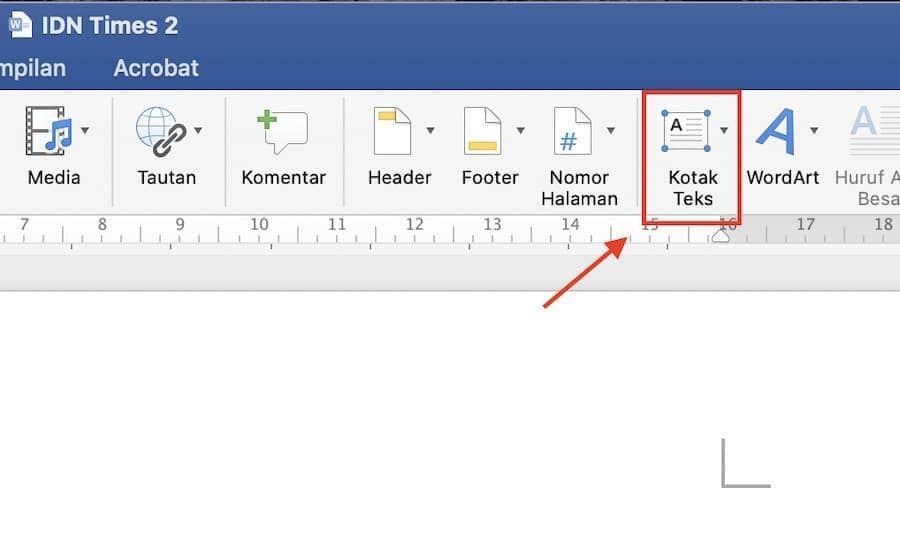
3 Cara Membuat Kotak di Word Lengkap dengan Pengaturannya IDN Times -
Jika Anda perlu mengkonversi dokumen ke PDF, pastikan ukuran kotak sudah final. Hal ini mengurangi risiko perubahan ukuran saat menggunakan PDF Ke Word kembali.
-
Gunakan style teks yang konsisten di dalam kotak untuk menjaga uniformitas. Pilihan font dan ukuran yang seragam memperkuat kesan profesional.
-
Untuk dokumen yang memuat data numerik, pertimbangkan mengubah pecahan ke desimal sebelum menempatkannya dalam kotak. Proses ini memudahkan pembacaan dan menghindari kebingungan.
-
Jika Anda bekerja dengan data keuangan, gunakan pecahan biasa ke desimal untuk menampilkan nilai secara lebih jelas. Konversi ini mempercepat analisis dan mengurangi kesalahan interpretasi.
Tips Tambahan untuk Efisiensi
Selalu simpan versi dokumen sebelum melakukan perubahan besar pada kotak. Dengan cara ini, Anda dapat kembali ke versi sebelumnya bila terjadi kesalahan.
Gunakan shortcut keyboard seperti Alt+Shift+F untuk membuka jendela Format Shape dengan cepat. Shortcut ini menghemat waktu terutama saat mengedit banyak kotak.
Kesimpulan
Penguasaan teknik mengubah kotak di Word cm memberikan kontrol penuh atas tata letak dan estetika dokumen. Dengan mengikuti langkah-langkah praktis dan tips di atas, Anda dapat menghasilkan dokumen yang rapi, profesional, serta siap dipublikasikan.