Disiarkan oleh Pknlpkia.ac.id – Artikel seputar mengubah ke PDF Word 2007 bisa anda temukan disini. Word 2007 masih banyak dipakai oleh pengguna yang mengutamakan stabilitas dokumen lama. Namun kebutuhan untuk berbagi file dalam format PDF semakin meningkat di tahun 2026. Artikel ini menyajikan lima metode praktis untuk mengubah ke PDF Word 2007 tanpa kehilangan kualitas.
1. Menggunakan Fitur Save As di Word 2007
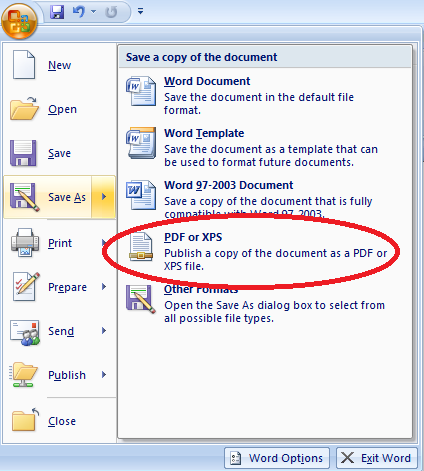
Fitur Save As memungkinkan Anda menyimpan dokumen langsung sebagai PDF tanpa aplikasi tambahan. Cukup buka menu File, pilih Save As, kemudian ubah tipe file menjadi PDF. Pastikan opsi “Optimize for” dipilih sesuai kebutuhan, apakah untuk online atau cetak.
Jika pilihan PDF tidak muncul, aktifkan add‑in Microsoft Save as PDF melalui Options. Setelah add‑in terpasang, proses konversi menjadi cepat dan terintegrasi dengan antarmuka Word. Hasil file PDF akan meniru tata letak asli, termasuk header, footer, dan gambar.
Tips Mempercepat Proses Save As
Gunakan shortcut Alt+F, A untuk membuka dialog Save As lebih cepat. Simpan template PDF di folder yang mudah diakses agar tidak perlu menelusuri lokasi setiap kali. Batasi ukuran gambar dalam dokumen sebelum menyimpan untuk mengurangi waktu proses.
2. Memanfaatkan Add‑in PDF Converter Pihak Ketiga
Beberapa add‑in seperti PDFCreator atau Nitro PDF menawarkan integrasi langsung pada Word 2007. Instalasi biasanya hanya memerlukan satu klik dan menambahkan tombol konversi di ribbon. Add‑in ini sering menyediakan opsi enkripsi atau proteksi kata sandi pada file PDF.
Setelah add‑in terpasang, pilih dokumen yang ingin dikonversi dan klik tombol Convert. Pengaturan kualitas dapat disesuaikan, mulai dari resolusi 72 DPI untuk web hingga 300 DPI untuk cetak. File yang dihasilkan dapat langsung dibuka di Adobe Reader atau aplikasi PDF lainnya.
Kelebihan Dibanding Save As Bawaan
Add‑in biasanya menyertakan fitur penggabungan beberapa dokumen menjadi satu PDF. Anda juga dapat menambahkan watermark atau nomor halaman secara otomatis. Beberapa versi gratis memberikan batasan jumlah halaman, namun cukup untuk kebanyakan tugas harian.
3. Mengonversi Lewat Print to PDF Virtual
Printer virtual seperti Microsoft Print to PDF atau CutePDF Writer berfungsi seperti printer fisik. Anda cukup memilih Print, kemudian pilih printer PDF virtual untuk menghasilkan file. Metode ini cocok bila Anda ingin mengontrol margin dan orientasi secara manual.
Pastikan opsi ‘Print Quality’ diatur ke High untuk menjaga kejernihan teks. Jika dokumen berisi tabel kompleks, aktifkan opsi ‘Print as image’ untuk menghindari gangguan format. Setelah proses selesai, file PDF akan tersimpan di lokasi yang Anda tentukan.
Menyesuaikan Pengaturan Halaman
Anda dapat mengubah ukuran kertas menjadi A4, Letter, atau custom melalui dialog Page Setup. Pengaturan orientasi portrait atau landscape dapat dipilih sebelum mencetak. Penggunaan fitur ‘Fit to page’ membantu menyesuaikan konten agar tidak terpotong.
4. Menggunakan Layanan Online Gratis
Berbagai situs web menawarkan konversi Word ke PDF secara langsung tanpa instalasi. Cukup unggah file .doc atau .docx, dan sistem akan memproses serta menyediakan tautan unduhan. Layanan ini ideal untuk pengguna yang bekerja di komputer publik atau laptop dengan ruang penyimpanan terbatas.
Perhatikan kebijakan privasi, terutama bila dokumen berisi data sensitif. Sebagian layanan menghapus file secara otomatis setelah satu jam, sehingga mengurangi risiko kebocoran. Jika Anda memerlukan konversi massal, pilih platform yang mendukung batch upload.
Rekomendasi Platform Terpercaya
Smallpdf, ILovePDF, dan PDF24 menyediakan antarmuka ramah pengguna dengan hasil konversi konsisten. Mereka juga menawarkan opsi kompresi untuk memperkecil ukuran PDF setelah konversi. Beberapa fitur premium dapat diakses secara gratis selama periode trial, cocok untuk proyek satu kali.
5. Mengubah dengan Script VBA Otomatis
Bagi pengguna yang sering melakukan konversi, macro VBA dapat mengotomatisasi proses Save As. Dengan menulis skrip singkat, Word 2007 dapat mengekspor setiap dokumen dalam folder tertentu menjadi PDF. Skrip tersebut dapat dijalankan dengan satu klik atau dijadwalkan melalui Task Scheduler.
Contoh kode VBA mencakup objek Document, ExportAsFixedFormat, dan parameter kualitas. Anda dapat menambahkan logika untuk melewati file yang sudah ada sehingga tidak menimpa versi sebelumnya. Hasil batch konversi mempercepat alur kerja terutama pada tim administrasi atau legal.
Langkah Membuat Macro
Buka editor VBA dengan menekan Alt+F11, kemudian sisipkan modul baru. Salin contoh kode, ubah jalur folder sumber dan tujuan sesuai kebutuhan. Simpan makro dan tambahkan tombol pada toolbar untuk akses cepat.
Kesimpulan
Berbagai cara mengubah ke PDF Word 2007 memberikan fleksibilitas sesuai preferensi pengguna. Mulai dari fitur bawaan, add‑in, printer virtual, layanan online, hingga script VBA, semua dapat dipilih berdasarkan kebutuhan. Dengan mengikuti panduan ini, Anda dapat menghasilkan PDF berkualitas tinggi pada tahun 2026.
Selalu perhatikan keamanan data dan pilih metode yang paling efisien untuk volume pekerjaan Anda. Semoga artikel ini membantu Anda mempercepat proses konversi dan meningkatkan produktivitas. Jangan ragu bereksperimen dengan opsi yang tersedia untuk menemukan solusi terbaik.