Disiarkan oleh Pknlpkia.ac.id – Artikel seputar mengubah kata yang sama dalam word bisa anda temukan disini. Microsoft Word tetap menjadi pilihan utama untuk menulis dan mengedit dokumen profesional pada tahun 2026. Fitur-fitur terbarunya terus berkembang mengikuti kebutuhan pengguna modern.
Fitur pencarian dan penggantian memungkinkan pengguna mengubah kata yang sama dalam Word dengan cepat dan akurat. Dengan memahami cara kerja fitur tersebut, Anda dapat menghemat waktu secara signifikan.
10 Teknik Efektif mengubah kata yang Sama dalam Word
-
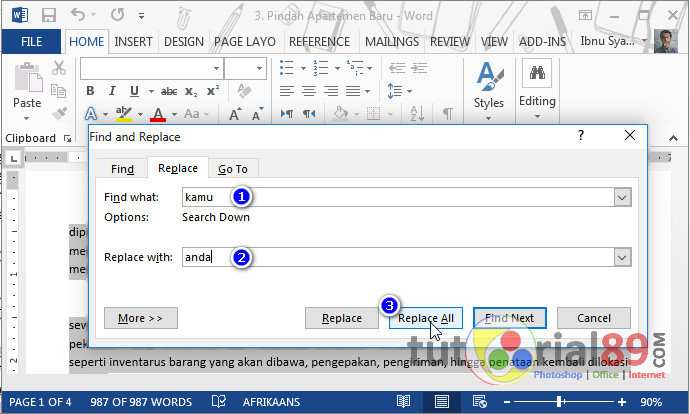
Tekan Ctrl+H untuk membuka kotak dialog Replace, yang menampilkan kolom pencarian dan penggantian. Dialog ini menjadi pusat kontrol utama untuk semua operasi penggantian.
Masukkan kata yang ingin diganti pada kolom "Find what" dan kata baru pada kolom "Replace with", lalu klik "Replace All". Word kemudian akan mengganti semua kemunculan secara otomatis.
-
Aktifkan opsi "Match case" bila kata yang dicari memiliki huruf kapital tertentu. Dengan menyesuaikan sensitivitas huruf, Word hanya mengganti kata yang persis sama, menghindari perubahan tak diinginkan.
Pilihan ini sangat berguna ketika dokumen mengandung akronim atau nama khusus. Karena itu, hasil penggantian menjadi lebih tepat sasaran.
-
Pilih "Find whole words only" untuk memastikan Word tidak mengganti bagian dari kata lain. Fitur ini berguna bila kata target muncul sebagai substrings dalam kata yang lebih panjang.
Dengan menyalakan opsi ini, kata seperti "cat" tidak akan mengubah kata "catalog". Hal ini meminimalisir risiko modifikasi yang tidak diharapkan.
-
Anda dapat menambahkan format baru seperti tebal atau miring pada kata pengganti. Caranya, pilih "Format" dalam kotak dialog, tentukan gaya, kemudian jalankan "Replace All".
Setelah proses selesai, semua kata yang diganti akan tampil dengan format yang telah Anda atur. Metode ini mempercepat penyeragaman tampilan dokumen.
-
Centang "Use wildcards" untuk memakai pola pencarian fleksibel, misalnya "b??k" untuk menemukan variasi kata. Pola ini memungkinkan perubahan simultan pada beberapa varian sekaligus tanpa menulis masing‑masing.
Wildcard memberikan kebebasan mencari kombinasi huruf tertentu yang sulit ditangkap dengan teks biasa. Hasilnya, proses penggantian menjadi lebih cerdas.
-
Pilih bagian teks yang ingin diubah sebelum membuka dialog Replace. Word secara otomatis membatasi pencarian pada rentang yang dipilih, melindungi bagian dokumen lainnya.
Strategi ini cocok untuk revisi bagian spesifik seperti bab atau tabel. Dengan begitu, perubahan tidak menyebar ke seluruh dokumen.
Cara Mengganti Kata Yang Sama Sekaligus Di Wrod Video – Belajar -
Untuk mengubah kata dalam header atau footer, aktifkan opsi "Search in: Header/Footer" melalui tombol "More". Setelah itu, proses penggantian berlangsung di seluruh area tersebut secara bersamaan.
Penggunaan opsi ini menghindari keharusan membuka masing‑masing header secara manual. Hasilnya, dokumen menjadi konsisten di semua halaman.
-
Gunakan tombol "Find Next" diikuti "Replace" untuk meninjau setiap kemunculan sebelum mengganti. Metode ini memberi kontrol penuh, khususnya bila kata target memiliki konteks yang beragam.
Dengan meninjau satu per satu, Anda dapat memutuskan apakah penggantian relevan atau perlu penyesuaian lain. Pendekatan ini mencegah kesalahan massal.
-
Buat daftar pencarian‑penggantian khusus dengan menekan "Add to List" pada dialog Replace. Daftar ini dapat disimpan dan dipanggil kembali, mempercepat proses pada dokumen serupa di masa depan.
Penggunaan daftar kustom mengurangi waktu penyiapan setiap kali Anda bekerja dengan pola yang sama. Ini sangat membantu tim yang sering mengerjakan dokumen standar.
-
Gunakan bahasa VBA untuk merekam macro yang melakukan pencarian‑penggantian secara otomatis. Macro dapat dipanggil dengan satu klik, sangat membantu pada proyek dengan ratusan dokumen.
Dengan macro, proses berulang dapat dijalankan tanpa intervensi manual, meningkatkan produktivitas secara signifikan.
Tips Memaksimalkan Fitur Replace
Memanfaatkan kombinasi opsi di atas akan meningkatkan akurasi dan efisiensi kerja Anda.
Selain itu, pastikan dokumen telah disimpan atau diduplikasi sebelum melakukan "Replace All" untuk menghindari kehilangan data.
- Gunakan "Ctrl+Z" untuk membatalkan perubahan jika hasil tidak sesuai.
- Selalu cek tampilan "Print Layout" untuk memastikan format tidak berubah setelah replace.
- Manfaatkan "Navigation Pane" untuk memvisualisasikan semua hasil pencarian secara visual.
Kesalahan Umum yang Harus Dihindari
Mengabaikan opsi "Match case" sering menyebabkan kata yang tidak diinginkan ikut terganti, khususnya pada istilah teknis. Selalu periksa sensitivitas huruf sebelum mengeksekusi penggantian massal.
Melakukan replace di seluruh dokumen tanpa memperhatikan bagian yang dilindungi dapat merusak konten penting seperti bidang isian atau referensi silang. Nonaktifkan proteksi atau pilih rentang khusus bila diperlukan.
Kesimpulan
Dengan menguasai sepuluh teknik utama, Anda dapat mengubah kata yang sama dalam Word secara cepat, tepat, dan aman. Setiap metode menawarkan keunggulan khusus yang dapat disesuaikan dengan kebutuhan proyek.
Menggabungkan tips tambahan serta menghindari kesalahan umum akan memastikan hasil akhir dokumen tetap profesional dan bebas kesalahan.