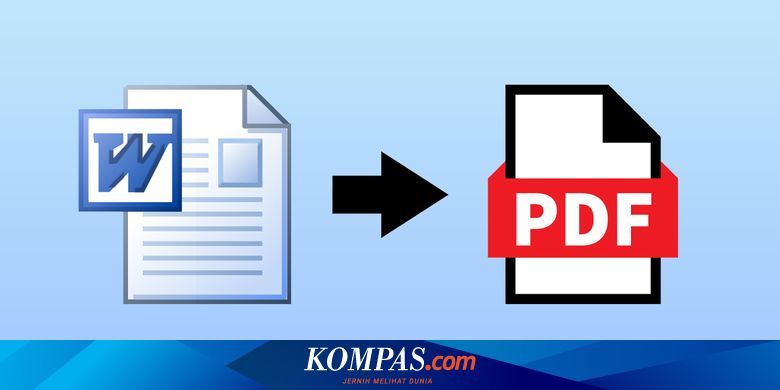
Disiarkan oleh Pknlpkia.ac.id – Artikel seputar cara cepat mengubah dokumen word ke pdf bisa anda temukan disini. Mengubah dokumen word ke pdf kini menjadi kebutuhan sehari-hari bagi banyak orang. Proses ini penting untuk menjaga format dokumen tetap rapi saat dikirim ke pihak lain. Artikel ini akan membahas cara cepat mengubah dokumen word ke pdf dengan berbagai metode praktis.
1. Menggunakan Fitur Bawaan microsoft word
Cara paling mudah adalah dengan memanfaatkan fitur Save As yang sudah tersedia di Microsoft Word. Buka dokumen Anda, klik menu File, lalu pilih Save As. Pada pilihan Save as type, pilih PDF dari daftar format yang tersedia.
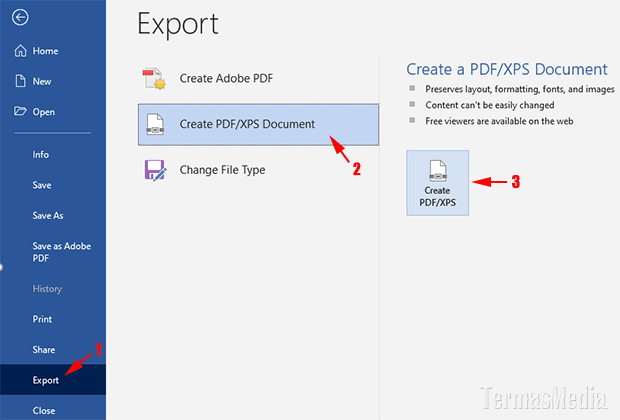
Anda juga bisa memilih opsi Export di beberapa versi Word terbaru. Klik Create PDF/XPS Document untuk memulai proses konversi. Metode ini sangat andal karena tidak memerlukan aplikasi tambahan.
Langkah Detail di Word 2019 dan 2021
Buka dokumen yang ingin diubah, lalu klik File dan pilih Export. Klik tombol Create PDF/XPS, lalu tentukan lokasi penyimpanan file. Pastikan Anda memilih opsi Standard untuk kualitas terbaik.
Jika ingin mengubah file word jadi pdf dengan cepat, gunakan pintasan keyboard Alt+F, lalu E, lalu P. Ini akan langsung membuka menu Export tanpa harus mencari menu satu per satu.
2. Menggunakan Google Docs Secara Online
Google Docs menawarkan cara mudah untuk merubah word ke pdf tanpa menginstal software. Unggah dokumen Word Anda ke Google Drive, lalu buka dengan Google Docs. Setelah terbuka, klik File, pilih Download, lalu pilih PDF Document.
Metode ini sangat berguna jika Anda sedang tidak memiliki akses ke Microsoft Word. Anda hanya perlu koneksi internet dan akun Google untuk melakukan konversi PDF ke Word atau sebaliknya. Prosesnya cepat dan hasilnya cukup memuaskan.
3. Manfaatkan Situs Konverter Online Gratis
Banyak situs web yang menyediakan layanan converter PDF ke word atau sebaliknya secara gratis. Cukup unggah file Word Anda, tunggu beberapa detik, lalu unduh file PDF yang sudah jadi. Pastikan Anda memilih situs terpercaya untuk menjaga keamanan data.
Beberapa situs populer seperti Smallpdf, ILovePDF, dan PDF24 menawarkan fitur ubah file pdf ke word dan sebaliknya. Layanan ini biasanya gratis untuk ukuran file tertentu dan tidak memerlukan pendaftaran. Namun, perhatikan batasan jumlah file per hari.
Tips Memilih Konverter Online
Pilih situs yang menggunakan enkripsi SSL untuk melindungi file Anda. Hindari situs yang meminta izin mengakses data pribadi atau menyimpan file terlalu lama. Selalu unduh file hasil konversi segera setelah selesai.
Beberapa situs juga menawarkan aplikasi desktop untuk mengubah PDF ke word secara offline. Ini bisa menjadi solusi jika koneksi internet Anda lambat atau tidak stabil. Pastikan aplikasi tersebut resmi dan bebas malware.
4. Menggunakan Aplikasi Bawaan di MacOS
Pengguna Mac bisa memanfaatkan fitur Print to PDF yang sudah tertanam di sistem operasi. Buka dokumen Word di Pages atau aplikasi lain, lalu tekan Command+P untuk membuka menu cetak. Pada pojok kiri bawah, klik tombol PDF dan pilih Save as PDF.
Cara ini sangat cepat dan tidak memerlukan aplikasi tambahan. Anda juga bisa mengatur kualitas dan ukuran halaman sesuai kebutuhan. Metode ini cocok untuk mengubah dokumen word ke pdf secara instan.
5. Gunakan Aplikasi Pihak Ketiga di Android dan iOS
Bagi pengguna ponsel, banyak aplikasi gratis yang bisa mengonversi file. Aplikasi seperti Microsoft Office, Adobe Acrobat Reader, atau WPS Office memiliki fitur ekspor ke PDF. Buka dokumen, tekan ikon tiga titik, lalu pilih Export atau Save as PDF.
Aplikasi ini biasanya mendukung berbagai format file dan bisa menyimpan langsung ke penyimpanan ponsel. Beberapa aplikasi premium menawarkan fitur tambahan seperti penggabungan file atau pengaturan keamanan. Pastikan Anda membaca ulasan sebelum mengunduh.
6. Menggunakan Command Line di Windows (Untuk Pengguna Mahir)
Jika Anda terbiasa dengan baris perintah, gunakan tools seperti LibreOffice atau pandoc. Instal LibreOffice, lalu buka Command Prompt dan ketik perintah tertentu untuk mengonversi file. Metode ini sangat efisien untuk mengubah banyak file sekaligus.
Contoh perintah: soffice --headless --convert-to pdf namafile.docx. Perintah ini akan mengonversi file tanpa membuka antarmuka grafis. Cara ini cocok untuk pengguna yang perlu melakukan konversi secara massal.
7. Menggunakan Ekstensi Browser
Beberapa ekstensi browser seperti Save as PDF atau PDF Mergy bisa membantu mengonversi file langsung dari Google Drive atau OneDrive. Instal ekstensi, buka file di browser, lalu klik ikon ekstensi untuk memulai konversi. Metode ini praktis karena tidak perlu mengunduh file terlebih dahulu.
Ekstensi ini biasanya gratis dan ringan, tidak membebani kinerja browser. Namun, pastikan ekstensi tersebut memiliki rating baik dan tidak mengumpulkan data pribadi. Selalu periksa izin yang diminta sebelum menginstal.
Kesimpulan
Mengubah dokumen Word ke PDF bisa dilakukan dengan banyak cara, mulai dari fitur bawaan hingga aplikasi online. Pilihlah metode yang paling sesuai dengan perangkat dan kebutuhan Anda. Dengan menguasai cara cepat mengubah dokumen word ke pdf, Anda bisa menghemat waktu dan menjaga kualitas dokumen.
Pastikan selalu memeriksa hasil konversi untuk memastikan tidak ada format yang berubah. Dengan berbagai opsi yang tersedia, kini Anda tidak perlu khawatir lagi saat harus mengirim dokumen dalam format PDF. Selamat mencoba dan semoga bermanfaat.