Disiarkan oleh Pknlpkia.ac.id – Artikel seputar mengubah koma menjadi titik di word bisa anda temukan disini. Pernahkah Anda mengalami masalah saat mengetik angka desimal di Microsoft Word, di mana koma muncul sebagai pemisah desimal? Ini sering terjadi karena pengaturan regional komputer yang menggunakan format Amerika. Artikel ini akan memandu Anda langkah demi langkah untuk mengubah koma menjadi titik di Word dengan mudah dan cepat.
Mengenal Pengaturan Regional dan Pemisah Desimal
Word secara otomatis mengikuti pengaturan bahasa dan regional dari sistem operasi Windows. Jika komputer Anda disetel ke bahasa Indonesia, maka pemisah desimal yang digunakan adalah koma, bukan titik.
Namun, untuk keperluan tertentu seperti laporan keuangan internasional atau data ilmiah, Anda mungkin memerlukan titik sebagai pemisah desimal. Mengubah pengaturan ini bisa dilakukan baik melalui Word maupun melalui Control Panel Windows.
Perbedaan format angka di Berbagai Negara
Beberapa negara menggunakan koma sebagai pemisah desimal, seperti Indonesia dan Jerman. Sementara itu, negara seperti Amerika Serikat dan Inggris menggunakan titik sebagai pemisah desimal.
Ketika Anda bekerja dengan dokumen yang harus mengikuti standar internasional, penting untuk menyesuaikan format angka. Anda juga bisa memanfaatkan fitur find and replace untuk mengganti koma dengan titik secara massal.
Metode 1: Mengubah Pengaturan Language di Word
Langkah pertama adalah membuka dokumen Word yang ingin Anda ubah. Klik menu File di pojok kiri atas, lalu pilih Options untuk masuk ke pengaturan lanjutan Word.
Di jendela Word Options, pilih tab Advanced dan gulir ke bawah hingga menemukan bagian Editing Options. Cari opsi Use system separators dan hilangkan centang pada kotak tersebut.
Setelah itu, Anda bisa memasukkan titik pada kolom Decimal separator dan koma pada kolom Thousands separator. Klik OK untuk menyimpan perubahan, dan angka desimal di dokumen Anda akan otomatis menggunakan titik.
Metode 2: Menggunakan Fitur Find and Replace
Jika Anda hanya ingin mengubah koma menjadi titik pada sebagian teks atau seluruh dokumen tanpa mengubah pengaturan global, gunakan fitur Find and Replace. Tekan Ctrl+H untuk membuka jendela Replace.
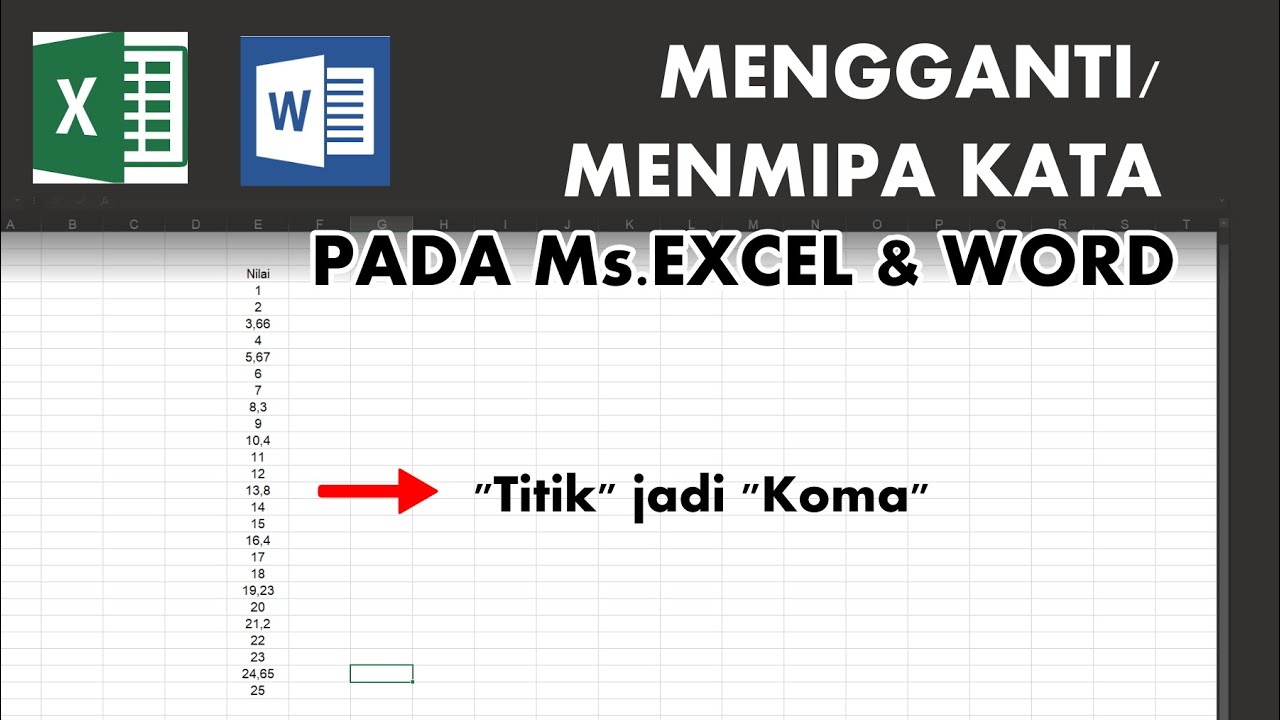
Pada kolom Find what, ketik tanda koma (,) dan pada kolom Replace with, ketik tanda titik (.). Klik Replace All untuk mengganti semua koma dalam dokumen sekaligus.
Metode ini sangat berguna jika Anda bekerja dengan data yang diimpor dari sumber lain, misalnya saat mengubah PDF ke Word yang format angkanya masih menggunakan koma. Pastikan untuk memeriksa kembali dokumen setelah penggantian untuk memastikan tidak ada kesalahan.
Metode 3: Mengubah Pengaturan Regional di Windows
Cara lain yang lebih permanen adalah mengubah pengaturan regional di Windows. Buka Control Panel, lalu pilih Region atau Clock and Region, dan klik Region.
Pada tab Formats, klik Additional settings untuk membuka Customize Format. Di sini Anda bisa mengganti simbol desimal dari koma menjadi titik sesuai keinginan.
Setelah itu, Word akan mengikuti pengaturan baru ini secara otomatis. Ini juga akan memengaruhi aplikasi lain yang menggunakan format angka, seperti Excel, sehingga Anda tidak perlu mengubah satu per satu.
Tips Menggunakan Angka Desimal di Berbagai Aplikasi
Konsistensi format angka sangat penting, terutama saat Anda sering berpindah antara aplikasi seperti Excel dan Word. Jika Anda sering mengubah pecahan ke desimal atau bekerja dengan data statistik, pastikan formatnya seragam.
Anda juga bisa memanfaatkan fitur Format Cells di Excel untuk mengatur pemisah desimal. Dengan begitu, hasil salinan dari Excel ke Word akan otomatis menggunakan format yang benar, baik itu koma maupun titik.
Kesimpulan
mengubah koma menjadi titik di word sebenarnya sangat mudah jika Anda tahu caranya. Anda bisa memilih salah satu dari tiga metode di atas sesuai kebutuhan, apakah ingin mengubah sementara atau permanen.
Dengan menguasai teknik ini, Anda tidak akan kesulitan lagi saat harus menyusun dokumen dengan standar angka internasional. Selamat mencoba dan semoga artikel ini bermanfaat untuk pekerjaan Anda sehari-hari.