Disiarkan oleh Pknlpkia.ac.id – Artikel seputar mengubah kolom Word ke normal bisa anda temukan disini. Microsoft Word sering digunakan untuk membuat dokumen dengan berbagai format, termasuk format kolom seperti pada koran atau majalah. Namun, terkadang pengguna ingin mengubah kolom word ke normal agar teks kembali mengalir dari kiri ke kanan secara penuh. Artikel ini akan membahas langkah-langkah mudah untuk mengubah kolom Word ke normal, serta mengatasi masalah halaman kosong yang sering muncul akibat perubahan format.
Mengenal Format Kolom di Word
Format kolom di Word memungkinkan teks dibagi menjadi beberapa bagian vertikal, mirip seperti surat kabar. Fitur ini berguna untuk membuat dokumen yang ringkas, tetapi bisa menjadi tidak diinginkan jika salah pengaturan.
Untuk mengubah kolom Word ke normal, Anda tidak perlu menghapus seluruh isi dokumen. Cukup dengan beberapa klik pada menu Layout, Anda dapat mengembalikan format menjadi satu kolom penuh.
Cara Mengubah Kolom Word ke Normal
Berikut adalah langkah-langkah yang bisa Anda ikuti untuk mengubah kolom Word ke normal dengan cepat dan tanpa merusak format lainnya.
- Buka dokumen Word yang memiliki format kolom.
- Pilih teks yang ingin diubah, atau tekan Ctrl+A untuk memilih seluruh dokumen.
- Buka tab Layout di menu ribbon.
- Klik opsi Columns, lalu pilih One.
Setelah memilih One, seluruh teks akan kembali menjadi satu kolom penuh. Pastikan Anda menyimpan dokumen setelah perubahan agar tidak kehilangan pengaturan.
Jika dokumen memiliki beberapa bagian dengan format kolom berbeda, ulangi langkah di atas untuk setiap bagian yang diinginkan. Ini akan memastikan semua bagian konsisten menjadi normal.
Mengatasi Halaman Kosong Setelah Mengubah Format
Setelah mengubah kolom Word ke normal, sering kali muncul halaman kosong yang tidak diinginkan. Hal ini bisa terjadi karena tanda paragraf tersembunyi atau pemisah halaman yang tertinggal.
Untuk mengatasi halaman kosong di tengah dokumen, tekan Ctrl+Shift+8 di Windows atau Command+8 di Mac untuk menampilkan tanda paragraf (¶). Hapus tanda paragraf atau page break yang tidak diperlukan dengan menekan tombol Delete.
Menghapus Halaman Kosong di Akhir Dokumen
Jika halaman kosong muncul di akhir dokumen, blok tanda paragraf yang tersembunyi lalu ubah ukuran fontnya menjadi 1. Cara ini sering berhasil menghilangkan halaman kosong yang membandel.
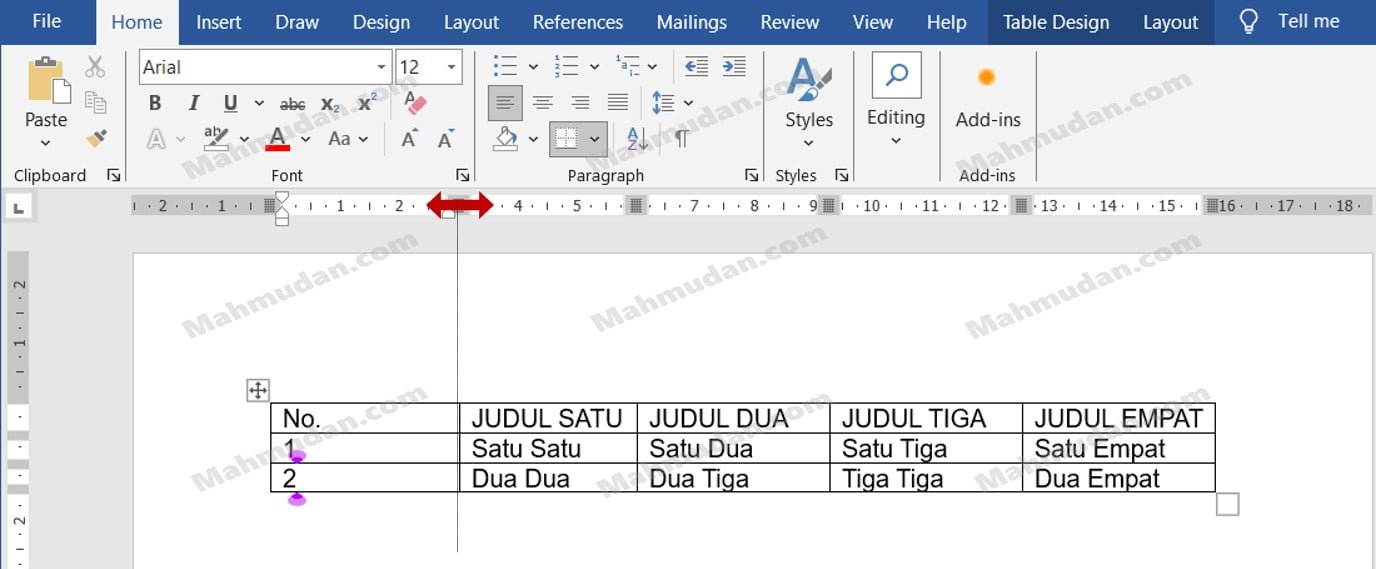
Alternatif lain adalah mengurangi margin bawah melalui Layout > Margins > Custom Margins, lalu atur margin bawah menjadi 0,3 inch. Ini akan memadatkan ruang kosong dan menghapus halaman ekstra.
Mengubah Section Break untuk Menghilangkan Halaman Kosong
Halaman kosong juga bisa muncul setelah section break. Klik dua kali pada section break yang ada, lalu pada dialog Page Setup, ubah Section Start menjadi Continuous. Ini akan menghilangkan halaman kosong yang disebabkan oleh pemisah bagian.
Jika cara di atas tidak berhasil, Anda bisa menyimpan dokumen sebagai PDF tanpa halaman kosong. Pilih File > Save As, pilih format PDF, lalu atur halaman yang ingin disimpan dengan mengecualikan halaman kosong terakhir.
Tips Tambahan untuk Mengelola Format Dokumen
Selain mengubah kolom Word ke normal, Anda juga bisa memanfaatkan fitur lain seperti mengubah PDF ke Word untuk mengedit dokumen lama. Ini berguna jika Anda menerima file PDF yang perlu diedit lebih lanjut.
Bagi pengguna yang sering bekerja dengan data, mengubah pecahan ke desimal atau mengubah desimal ke pangkat bisa dilakukan langsung di Word dengan fitur Equation. Namun, pastikan format kolom sudah normal agar tampilan lebih rapi.
Jika Anda ingin mengubah background foto jadi biru untuk keperluan dokumen, gunakan aplikasi pengedit gambar terlebih dahulu sebelum menyisipkannya ke Word. Ini akan menjaga kualitas visual dokumen Anda.
Kesimpulan
Mengubah kolom Word ke normal adalah proses yang sederhana dan cepat jika Anda tahu langkah yang tepat. Dengan mengikuti panduan di atas, Anda dapat mengembalikan format dokumen menjadi satu kolom penuh tanpa merusak isi.
Selalu periksa halaman kosong setelah perubahan format dan gunakan trik yang telah dijelaskan untuk menghapusnya. Dengan begitu, dokumen Anda akan terlihat profesional dan siap digunakan.