
Disiarkan oleh Pknlpkia.ac.id – Artikel seputar mengubah kertas word menjadi f4 bisa anda temukan disini. Mengubah kertas word menjadi F4 sering menjadi kebutuhan utama bagi banyak pengguna di Indonesia. Ukuran ini banyak dipakai untuk dokumen resmi seperti surat, laporan, dan skripsi. Namun, tidak semua versi Word menyediakan ukuran F4 secara default, sehingga Anda perlu melakukan pengaturan manual.
Mengenal ukuran kertas f4 dan Perbedaannya dengan A4
Ukuran kertas F4 juga dikenal dengan sebutan folio di Indonesia. Secara umum, ukuran kertas F4 dalam milimeter adalah 210 x 330 mm, atau setara 21 x 33 cm. Ada juga varian yang lebih lebar, yaitu 215 x 330 mm, yang sering digunakan di berbagai instansi.
Perbedaan utama dengan kertas A4 adalah panjangnya yang lebih besar sekitar 33 cm dibandingkan A4 yang hanya 29,7 cm. Karena itu, ukuran kertas A4 di Word tidak bisa langsung menggantikan F4 jika dokumen Anda membutuhkan format folio. Memahami perbedaan ini penting agar hasil cetak tidak terpotong atau salah ukuran.
Langkah-Langkah Mengubah Kertas Word Menjadi F4
Menggunakan Menu Page Layout
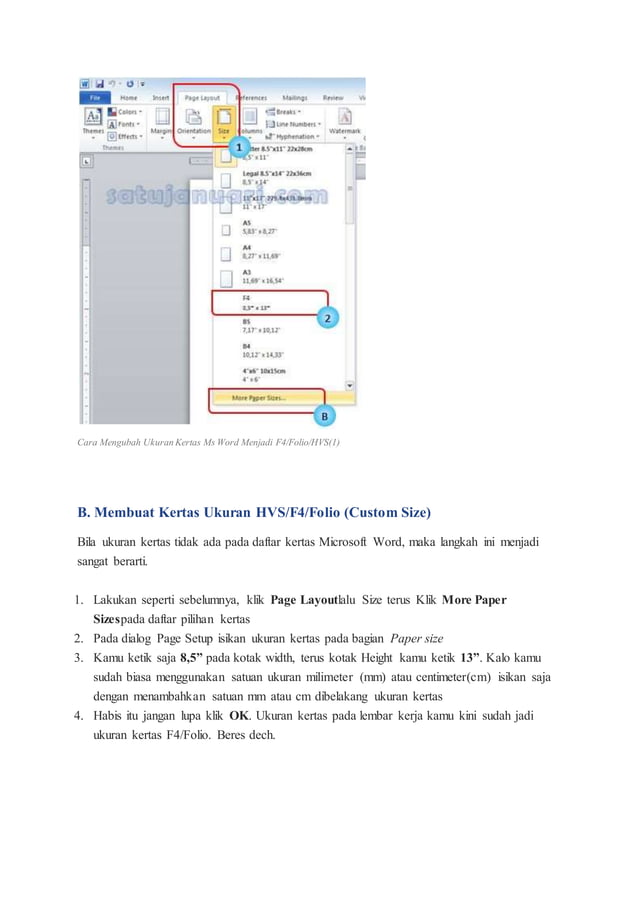
Cara paling umum untuk mengubah ukuran kertas word menjadi F4 adalah melalui menu Page Layout. Anda bisa mengaksesnya dengan mudah tanpa perlu menginstal aplikasi tambahan.
Berikut langkah-langkah yang bisa Anda ikuti:
- Buka dokumen Microsoft Word yang ingin diubah ukurannya.
- Klik tab Page Layout atau Layout di bagian atas layar.
- Pilih menu Size, lalu klik More Paper Sizes di bagian paling bawah.
- Pada jendela Page Setup, pilih opsi Custom Size.
- Masukkan lebar 21 cm dan tinggi 33 cm pada kolom Width dan Height.
- Klik OK untuk menyimpan pengaturan.
Setelah langkah ini selesai, dokumen Anda akan otomatis menyesuaikan dengan ukuran kertas F4 di Word. Pastikan untuk memeriksa kembali sebelum mencetak agar hasilnya sesuai harapan.
Menambahkan Ukuran F4 Secara Permanen Melalui Printer Properties
Agar tidak perlu mengatur ulang setiap kali membuat dokumen baru, Anda bisa menambahkan ukuran kertas F4 secara permanen. Caranya melalui pengaturan printer di sistem operasi Anda.
Langkah-langkahnya adalah sebagai berikut:
- Buka menu File, lalu pilih Print.
- Klik Printer Properties pada printer yang aktif.
- Pada bagian ukuran dokumen, pilih Custom atau Ditentukan Pengguna.
- Beri nama ukuran baru, misalnya F4, lalu masukkan lebar 215 mm dan tinggi 330 mm.
- Centang opsi dilindungi administrator, lalu klik Simpan.
Dengan cara ini, ukuran kertas F4 landscape Word maupun portrait akan selalu tersedia di daftar pilihan. Anda juga bisa menggunakannya di seluruh aplikasi Office tanpa perlu setting ulang.
Tips Menggunakan Kertas F4 di Word untuk Hasil Maksimal
Setelah berhasil mengubah kertas word menjadi F4, ada beberapa hal yang perlu diperhatikan agar dokumen terlihat rapi. Pertama, pastikan margin dokumen sudah sesuai dengan kebutuhan, misalnya margin default untuk surat resmi. Kedua, gunakan ukuran font yang proporsional agar teks tidak terlalu padat atau terlalu longgar.
Jika Anda sering berpindah antara ukuran F4 dan A4, sebaiknya simpan pengaturan sebagai template. Dengan begitu, Anda tidak perlu mengatur ukuran kertas folio di Word setiap kali memulai dokumen baru. Template ini juga memudahkan kolaborasi dengan rekan kerja yang menggunakan format serupa.
Kesimpulan
Mengubah kertas word menjadi F4 sebenarnya sangat mudah jika Anda tahu langkah yang tepat. Anda bisa menggunakan menu Page Layout untuk pengaturan cepat, atau menambahkan ukuran secara permanen melalui printer properties. Dengan memahami ukuran kertas F4 di Word, Anda dapat menghasilkan dokumen yang sesuai standar tanpa kendala.
Pastikan selalu memeriksa hasil cetak pada preview sebelum mencetak untuk menghindari kesalahan. Semoga panduan ini membantu Anda bekerja lebih efisien dengan dokumen berukuran folio.


