Disiarkan oleh Pknlpkia.ac.id – Artikel seputar mengubah kolom PDF ke text Word bisa anda temukan disini. mengubah file PDF menjadi dokumen Word sering kali diperlukan agar isi dokumen bisa diedit kembali. Namun, banyak pengguna yang kesulitan ketika kolom-kolom dalam PDF berubah acak setelah dikonversi. Artikel ini akan membahas langkah-langkah praktis untuk mengubah kolom PDF ke text Word tanpa merusak tata letak.
Mengapa konversi PDF ke Word Sering Bermasalah?
File PDF dirancang untuk menjaga format tetap konsisten di semua perangkat, sehingga teks di dalamnya tidak mudah dimodifikasi. Ketika Anda menggunakan converter PDF ke Word, perangkat lunak harus membaca ulang setiap elemen, termasuk kolom, tabel, dan gambar.
Masalah umum muncul ketika PDF memiliki layout kompleks, seperti brosur atau laporan dengan banyak kolom. Hasil konversi sering kali membuat teks berantakan, tidak sesuai urutan, atau bahkan hilang sebagian.
Metode Terbaik untuk Mengubah Kolom PDF ke Text Word
1. Gunakan Fitur Bawaan Microsoft Word
Microsoft Word memiliki fitur bawaan untuk membuka file PDF secara langsung tanpa aplikasi tambahan. Anda cukup membuka Word, pilih menu Open, lalu cari file PDF yang ingin dikonversi.
Word akan mengubah PDF ke format dokumen yang bisa diedit, termasuk kolom-kolom yang ada. Namun, hasilnya mungkin tidak sempurna jika PDF asli sangat kompleks, sehingga perlu penyesuaian manual.
2. Manfaatkan Layanan PDF ke Word Online Gratis
Banyak situs web menyediakan layanan ubah PDF ke word online secara gratis, seperti Smallpdf, ILovePDF, atau Adobe Acrobat Online. Anda hanya perlu mengunggah file, memilih format output, dan menunggu proses selesai.
Layanan online ini biasanya mampu mempertahankan tata letak kolom lebih baik daripada metode manual. Namun, pastikan file Anda tidak mengandung data sensitif karena file akan diunggah ke server pihak ketiga.
3. Gunakan Software Desktop Khusus Konversi
Untuk hasil terbaik, gunakan software desktop seperti Adobe Acrobat Pro atau Wondershare PDFelement yang memiliki fitur konversi canggih. Aplikasi ini memungkinkan Anda mengatur ulang kolom sebelum menyimpan sebagai Word.
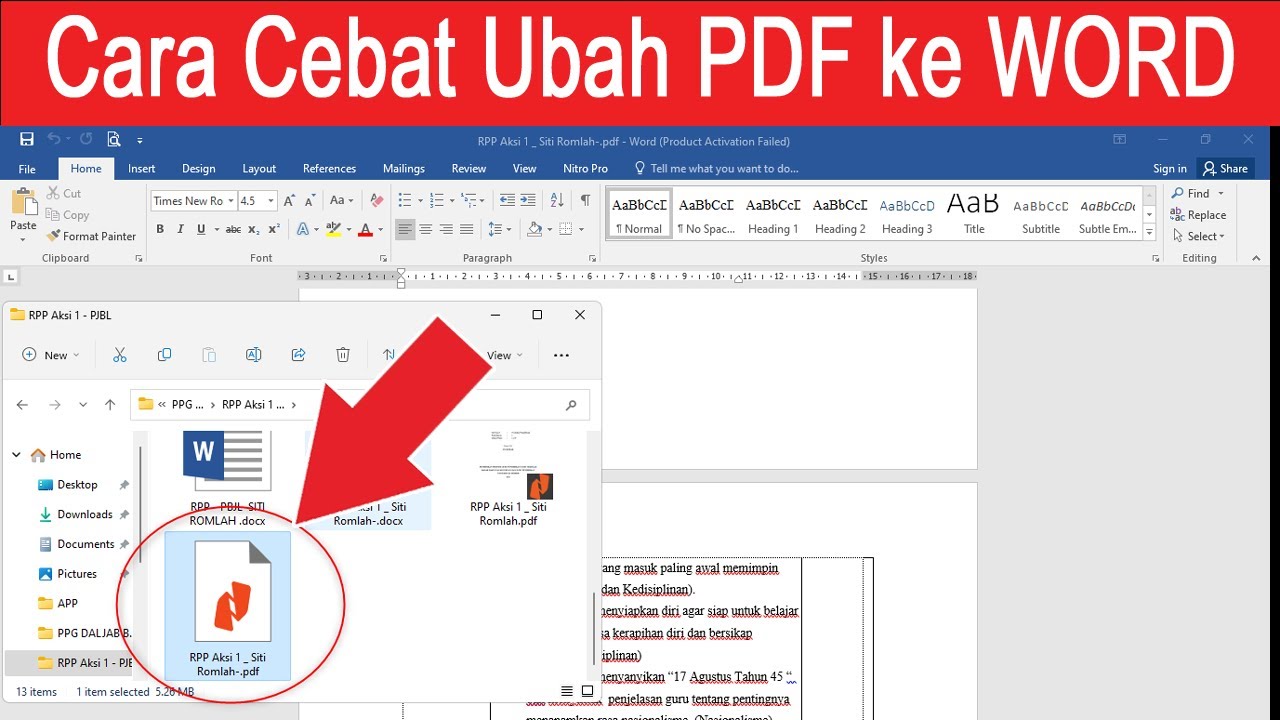
Anda juga bisa memilih opsi pengenalan karakter (OCR) jika PDF berasal dari hasil scan. Dengan OCR, teks dalam gambar atau kolom akan dikenali dan diubah menjadi teks yang bisa diedit di Word.
Tips Mengatasi Kolom yang Berantakan Setelah Konversi
Setelah proses convert PDF ke word selesai, periksa kembali hasilnya untuk memastikan kolom-kolom tetap sejajar. Jika ada bagian yang bergeser, gunakan fitur tabel di Word untuk menyusun ulang teks secara manual.
Anda juga bisa memanfaatkan fitur Columns di Word untuk membuat ulang struktur kolom yang hilang. Pilih teks yang ingin diatur, lalu klik Layout, kemudian Columns, dan tentukan jumlah kolom yang diinginkan.
Jangan lupa untuk mengubah word jadi pdf kembali jika Anda perlu membagikan dokumen dalam format yang tidak bisa diedit. Ini menjaga agar tata letak tetap aman saat dibuka di perangkat lain.
Kesalahan Umum yang Harus Dihindari
- Menggunakan converter yang tidak mendukung format kolom kompleks.
- Langsung mengedit hasil konversi tanpa memeriksa ulang urutan paragraf.
- Mengabaikan pengaturan bahasa atau font yang bisa memengaruhi hasil OCR.
Selalu simpan salinan PDF asli sebelum melakukan konversi agar Anda bisa kembali ke versi awal jika terjadi kesalahan. Dengan begitu, Anda tidak perlu khawatir kehilangan data penting.
Kesimpulan
Mengubah kolom PDF ke text word memang membutuhkan teknik yang tepat agar hasilnya rapi dan mudah diedit. Anda bisa memilih metode yang paling sesuai, mulai dari fitur bawaan Word, layanan online, hingga software desktop berbayar.
Pastikan untuk selalu memeriksa hasil konversi dan melakukan penyesuaian manual bila diperlukan. Dengan memahami cara mengubah PDF ke Word yang benar, pekerjaan Anda akan jauh lebih efisien dan hasilnya profesional.