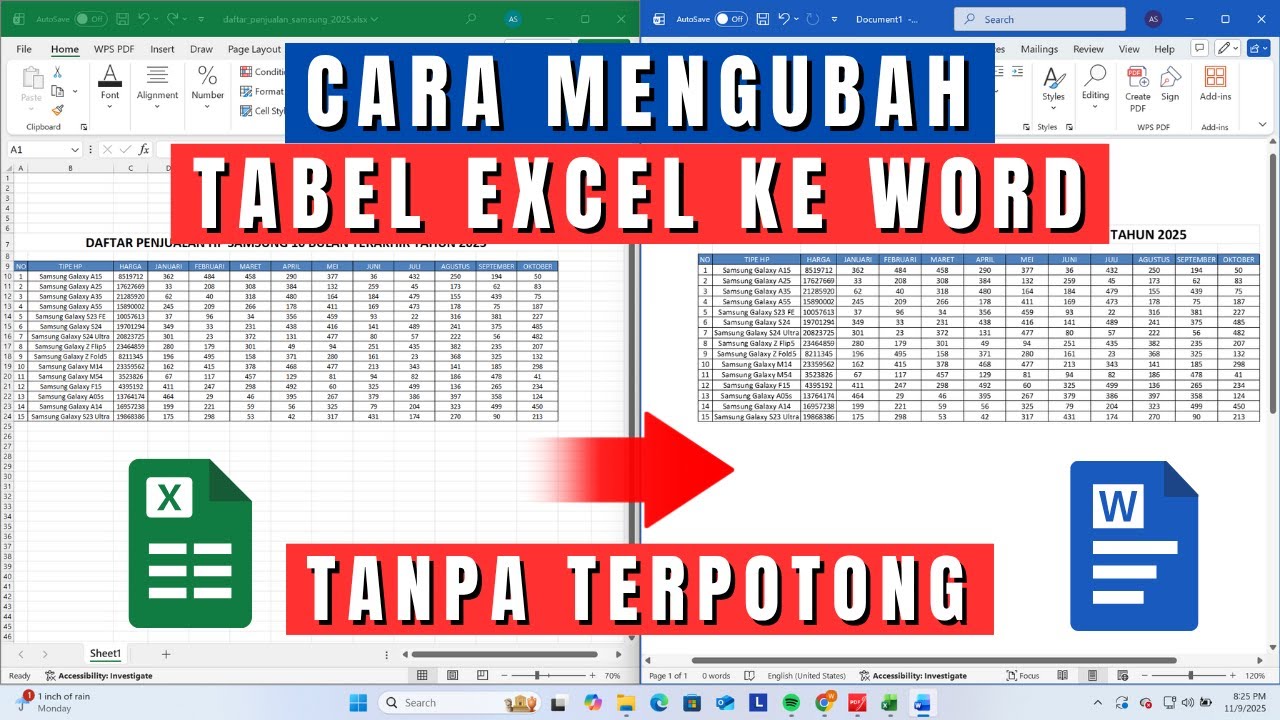
Disiarkan oleh Pknlpkia.ac.id – Artikel seputar cara copy paste excel ke word agar tidak berubah bisa anda temukan disini. Memindahkan data dari Excel ke Word sering kali membuat format berantakan, seperti tabel yang pecah atau font yang berubah. Banyak pengguna merasa frustrasi karena harus merapikan ulang setiap kali menyalin data. Artikel ini akan membahas cara copy paste excel ke word agar tidak berubah dengan mudah dan cepat.
Mengapa Format Excel Sering Berubah Saat Dipindah ke Word?
Perbedaan mesin pengolah angka dan pengolah kata menjadi penyebab utama perubahan format saat menyalin data. Excel menggunakan struktur sel yang kaku, sementara Word lebih fleksibel terhadap teks dan paragraf. Akibatnya, tabel atau angka yang disalin bisa bergeser atau kehilangan gaya aslinya.
Selain itu, pengaturan default paste di Word sering kali mengikuti format sumber, bukan format dokumen tujuan. Hal ini membuat font, warna, dan ukuran sel terlihat tidak konsisten. Memahami opsi paste yang tersedia adalah kunci untuk mengatasi masalah ini.
Metode 1: Menggunakan Paste Special untuk Menjaga Format
Paste Special adalah fitur andalan untuk mempertahankan tampilan data Excel di Word. Fitur ini memungkinkan Anda memilih format tempel yang paling sesuai, seperti sebagai gambar atau objek Excel. Dengan begitu, tabel tidak akan berubah meskipun dokumen diedit.
Langkah-langkah Paste Special
- Salin data atau tabel di Excel dengan menekan Ctrl+C.
- Buka dokumen Word dan letakkan kursor di lokasi yang diinginkan.
- Klik kanan, pilih Paste Special, lalu pilih opsi Microsoft Excel Worksheet Object.
- Klik OK, dan tabel akan muncul sebagai objek yang bisa diedit langsung dari Word.
Metode ini sangat berguna jika Anda ingin tetap bisa mengubah data tanpa merusak tata letak. Namun, pastikan Anda tidak menggunakan cara copy paste di autocad atau aplikasi lain yang memiliki perilaku berbeda. Untuk kebutuhan dokumen formal, objek Excel ini sering menjadi pilihan terbaik.
Metode 2: Menggunakan Opsi Keep Source Formatting
Jika Anda hanya membutuhkan tempelan biasa, opsi Keep Source Formatting di Word bisa menjadi solusi cepat. Opsi ini mempertahankan font, warna, dan ukuran sel sesuai sumber aslinya. Anda bisa menemukannya melalui menu Paste yang muncul setelah menekan Ctrl+V.
Setelah menempel, Word akan menampilkan ikon kecil di bawah data yang baru ditempel. Klik ikon tersebut dan pilih Keep Source Formatting agar format Excel tetap utuh. Dengan cara ini, Anda tidak perlu mengatur ulang lebar kolom atau tinggi baris secara manual.
Namun, perlu diingat bahwa opsi ini tidak selalu sempurna untuk tabel yang sangat kompleks. Jika tabel memiliki banyak gabungan sel atau rumus, hasilnya mungkin masih sedikit bergeser. Untuk kasus seperti itu, gunakan metode paste special yang lebih stabil.
Metode 3: Menempel sebagai Gambar Agar Tampilan Sama Persis
Menempel data Excel sebagai gambar adalah trik lain yang efektif untuk menjaga tampilan tetap identik. Gambar tidak akan terpengaruh oleh perubahan font atau spasi di Word, sehingga hasilnya selalu konsisten. Cara ini juga cocok untuk laporan yang hanya perlu menampilkan data tanpa perlu diedit lagi.
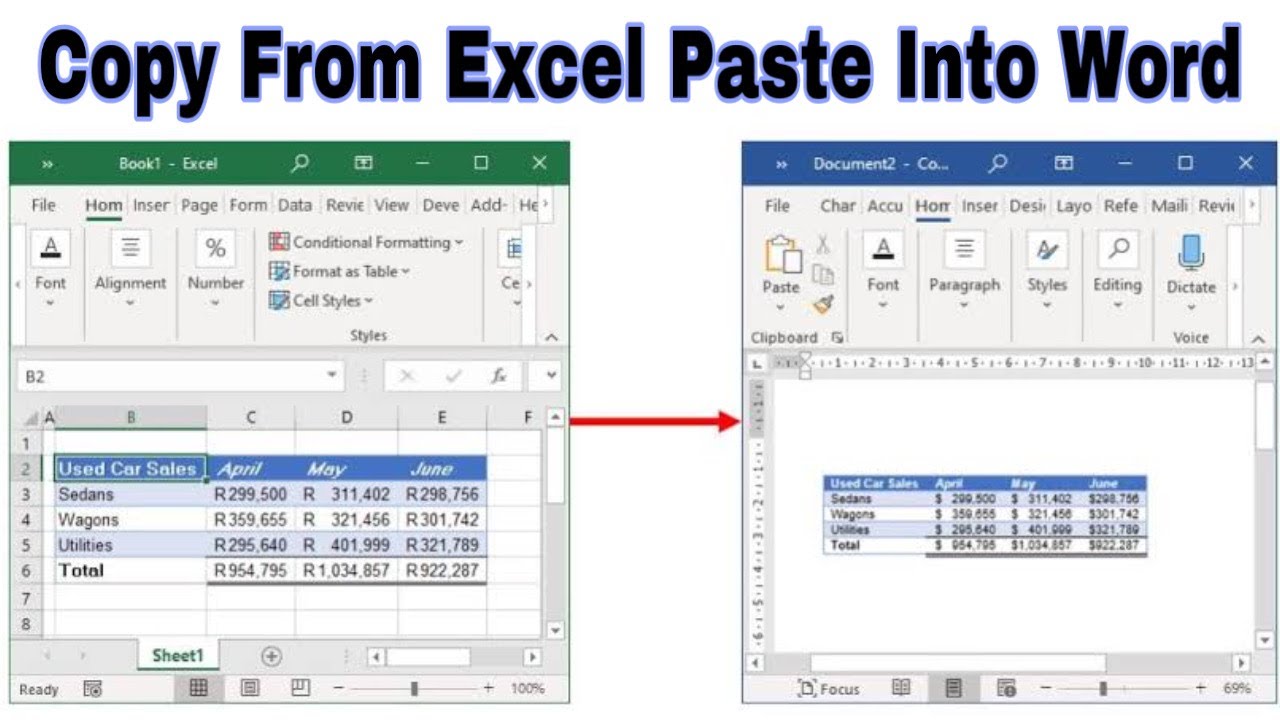
Caranya cukup mudah: salin data di Excel, lalu di Word pilih Paste Special dan pilih Picture (Enhanced Metafile). Setelah ditempel, Anda bisa memindahkan atau mengubah ukuran gambar sesuai kebutuhan. Namun, kelemahannya adalah data tidak bisa diedit langsung di Word, jadi pastikan data sudah benar sebelum ditempel.
Metode 4: Menggunakan Mail Merge untuk Data Massal
Jika Anda perlu membuat banyak dokumen dengan data dari Excel, fitur mail merge adalah solusi paling efisien. Mail merge memungkinkan Anda menggabungkan data penerima dari Excel ke dalam template Word secara otomatis. Dengan begitu, Anda tidak perlu menyalin satu per satu dan format tetap rapi.
Langkah awalnya adalah menyiapkan data di Excel, lalu buka dokumen Word dan klik menu Mailings. Pilih Start Mail Merge, lalu tentukan jenis dokumen seperti surat atau email. Setelah itu, pilih Select Recipients dan gunakan Use an Existing List untuk memuat data Excel Anda.
Setelah data terhubung, Anda bisa menyisipkan field seperti nama atau alamat di template. Fitur ini juga memungkinkan pembaruan otomatis jika data di Excel berubah, tanpa harus mengedit ulang dokumen. Meskipun sedikit rumit, mail merge sangat membantu untuk pekerjaan surat massal.
Tips Tambahan agar Copy Paste Tidak Berantakan
Selain metode di atas, ada beberapa tips praktis yang bisa Anda terapkan untuk menghindari format berantakan. Pertama, bersihkan data Excel dari format yang tidak perlu sebelum menyalin, seperti warna latar atau border yang tidak penting. Kedua, gunakan shortcut Ctrl+Shift+V untuk menempel tanpa format jika Anda hanya membutuhkan teks biasa.
Jika Anda sering melakukan cara copy paste halaman di word dari dokumen lain, pastikan pengaturan default paste sudah disesuaikan. Anda bisa mengubahnya melalui File, Options, Advanced, lalu atur bagian Cut, copy, and paste. Dengan begitu, setiap kali menempel, format akan mengikuti keinginan Anda tanpa perlu mengubah setiap kali.
Terakhir, jangan lupa untuk memeriksa hasil tempelan dengan zoom 100% agar tidak ada sel yang terpotong. Jika masih ada masalah, coba gunakan cara menarik excel tidak berubah dengan menyeret tabel secara langsung dari jendela Excel. Metode ini sering kali menghasilkan format yang lebih baik daripada copy paste biasa.
Kesimpulan
Menguasai cara copy paste excel ke word agar tidak berubah akan sangat membantu produktivitas Anda. Ada beberapa metode yang bisa dipilih, mulai dari paste special, keep source formatting, hingga mail merge untuk data massal. Pilih metode yang paling sesuai dengan kebutuhan Anda, apakah ingin mengedit data atau hanya menampilkannya.
Dengan memahami kelebihan dan kekurangan setiap metode, Anda bisa bekerja lebih efisien dan mengurangi waktu untuk merapikan dokumen. Jangan ragu untuk mencoba berbagai opsi paste yang tersedia di Word. Praktik secara rutin akan membuat Anda semakin mahir dalam mengelola data antar aplikasi.