Disiarkan oleh Pknlpkia.ac.id – Artikel seputar mengubah kata tertentu di word bisa anda temukan disini. microsoft word menyediakan fitur praktis untuk mengganti kata atau frasa tertentu secara otomatis di seluruh dokumen. Fitur ini sangat membantu ketika Anda perlu mengubah kata tertentu di word tanpa harus menyunting satu per satu secara manual.
Dengan memahami cara kerjanya, Anda dapat menghemat waktu dan tenaga, terutama untuk dokumen yang panjang. Artikel ini akan membahas langkah-langkah lengkapnya beserta beberapa tips tambahan yang berguna.
Menggunakan Fitur find and replace
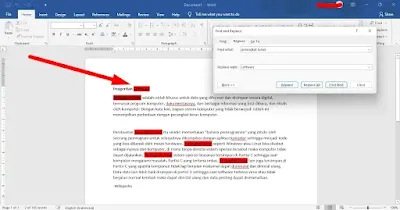
Fitur utama untuk mengubah kata tertentu di word adalah Find and Replace. Fitur ini memungkinkan Anda mencari kata atau frasa tertentu dan menggantinya dengan teks lain secara instan.
Anda dapat mengaksesnya melalui menu Home atau dengan menekan tombol pintasan Ctrl+H di Windows atau Command+Shift+H di Mac. Setelah jendela terbuka, Anda tinggal mengisi kolom Find what dan Replace with.
Langkah-Langkah Dasar Find and Replace
Pertama, buka dokumen Word yang ingin Anda sunting. Tekan Ctrl+H untuk memunculkan kotak dialog Find and Replace.
Kemudian, ketik kata yang ingin dicari di kolom Find what dan kata penggantinya di kolom Replace with. Klik tombol Replace All untuk mengganti semua kemunculan sekaligus, atau Replace untuk mengganti satu per satu.
Jika Anda hanya ingin mengganti pada bagian tertentu, gunakan tombol Find Next untuk menelusuri lokasi kata tersebut. Setelah yakin, klik Replace untuk mengganti kata yang sedang disorot.
Opsi Lanjutan untuk Hasil yang Lebih Presisi
Word juga menyediakan opsi lanjutan yang dapat mempersempit pencarian sesuai kebutuhan. Anda dapat membuka opsi More di dalam kotak dialog untuk mengatur kriteria pencarian.
Misalnya, Anda bisa membedakan huruf kapital dan huruf kecil dengan mencentang Match case. Fitur ini sangat berguna jika Anda ingin mengganti kata tertentu di word tanpa mengubah kata yang sama namun dengan penulisan berbeda.
Selain itu, Anda dapat menggunakan wildcard untuk mencari pola kata yang lebih kompleks. Wildcard memungkinkan pencarian berdasarkan pola tertentu, seperti kata dengan awalan atau akhiran yang sama.
Menghapus Halaman Kosong yang Muncul Setelah Pengeditan
Setelah melakukan penggantian kata, kadang muncul halaman kosong yang tidak diinginkan di akhir dokumen. Hal ini sering terjadi akibat tanda paragraf tersembunyi yang tidak terlihat.
Untuk mengatasinya, tekan Ctrl+Shift+8 untuk menampilkan tanda paragraf (¶). Jika ada tanda paragraf berlebih di halaman kosong, blok lalu tekan Delete.
Apabila halaman kosong tetap ada, Anda bisa mengecilkan ukuran font tanda paragraf menjadi 1 pt melalui tab Home. Cara lain adalah dengan mengurangi margin bawah melalui Layout, Margins, lalu Custom Margins.
Mengganti Kata di Seluruh Dokumen Sekaligus
Jika Anda ingin mengubah kata tertentu di word secara menyeluruh, pastikan tidak ada teks yang terblokir sebelumnya. Fitur Replace All akan bekerja pada seluruh isi dokumen tanpa kecuali.
Namun, perlu diingat bahwa fitur ini tidak bisa membedakan konteks kalimat. Oleh karena itu, periksa kembali hasil penggantian untuk memastikan tidak ada kata yang salah diganti.
Untuk dokumen yang sangat panjang, Anda bisa menggunakan fitur ini berulang kali dengan kata kunci yang berbeda. Ini akan membantu Anda melakukan penyuntingan secara bertahap dan lebih terkontrol.
Kesimpulan
Mengubah kata tertentu di word adalah tugas yang mudah jika Anda memanfaatkan fitur Find and Replace dengan benar. Fitur ini menghemat waktu dan mengurangi risiko kesalahan ketik yang sering terjadi saat menyunting manual.
Dengan memahami opsi lanjutan seperti match case dan wildcard, Anda dapat melakukan pengeditan yang lebih presisi. Jangan lupa untuk membersihkan halaman kosong sisa pengeditan agar dokumen terlihat rapi dan profesional.