Disiarkan oleh Pknlpkia.ac.id – Artikel seputar cara cepat mengubah spasi pada Word bisa anda temukan disini. Mengatur spasi di microsoft word sering menjadi kendala saat menyusun dokumen, terutama skripsi, laporan, atau karya tulis lainnya. Spasi yang tidak konsisten dapat membuat dokumen terlihat berantakan dan sulit dibaca. Artikel ini akan membahas cara cepat mengubah spasi pada word dengan berbagai metode praktis yang bisa langsung Anda terapkan.
Menggunakan Fitur Line and Paragraph Spacing di Ribbon
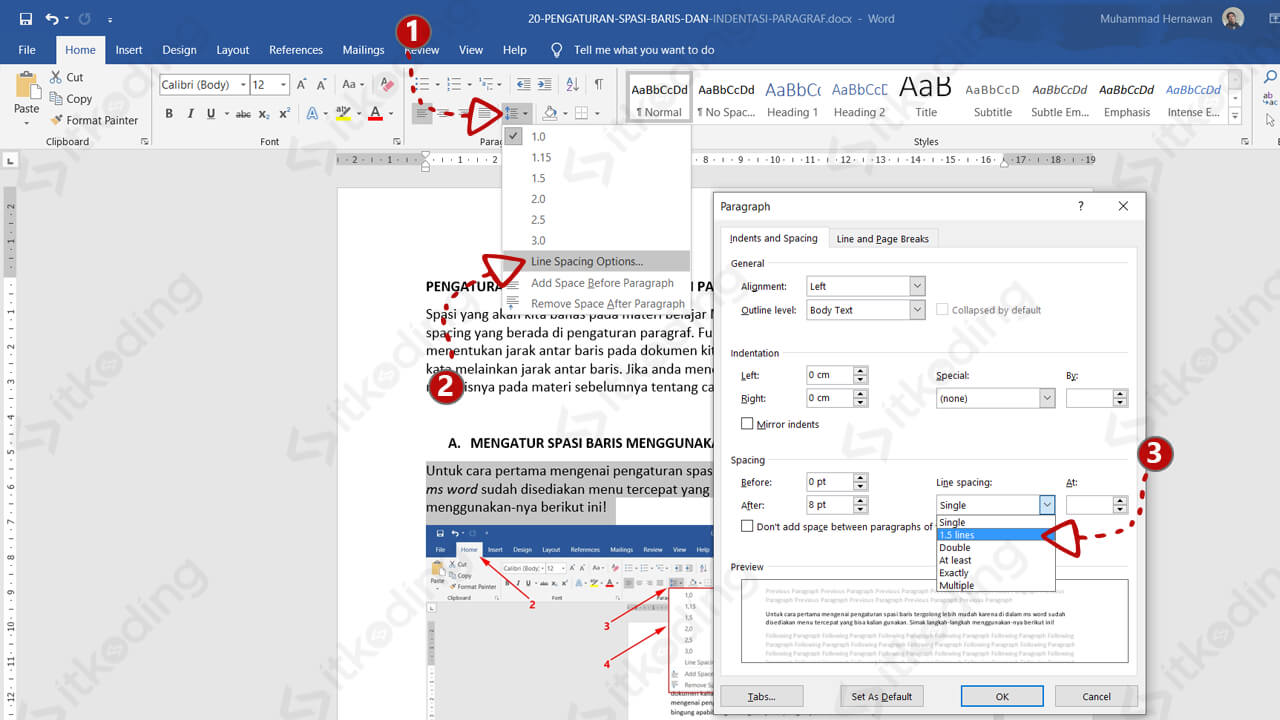
Cara paling cepat untuk mengubah spasi baris adalah melalui menu yang tersedia di tab Beranda. Anda cukup menyorot teks yang ingin dirapikan, lalu klik ikon Line and Paragraph Spacing yang berbentuk panah atas bawah dengan garis.
Pilih opsi spasi yang diinginkan, seperti 1.0, 1.5, atau 2.0, sesuai kebutuhan dokumen Anda. Jika ingin pengaturan lebih detail, pilih opsi Line Spacing Options di bagian bawah menu tersebut.
Mengatur Spasi Antar Paragraf Secara Bersamaan
Selain spasi antar baris, Anda juga bisa mengatur jarak antar paragraf agar dokumen terlihat lebih lega dan terstruktur. Gunakan menu Before dan After pada jendela Paragraph untuk menambah atau mengurangi jarak antar paragraf.
Anda dapat mengatur spasi antar paragraf sekaligus untuk seluruh dokumen dengan menyorot semua teks terlebih dahulu. Cara ini sangat membantu ketika Anda ingin merapikan spasi di Word secara cepat tanpa mengubah satu per satu paragraf.
Menggunakan Dialog Paragraph untuk Pengaturan Presisi
Untuk pengaturan yang lebih presisi, Anda bisa memanfaatkan dialog Paragraph yang bisa dibuka dengan mengklik ikon panah kecil di pojok kanan bawah grup Paragraph. Dialog ini memungkinkan Anda mengatur spasi baris secara manual dengan nilai pasti, misalnya 1.2 atau 1.8.
Pada dialog tersebut, Anda juga dapat mengatur spasi antar paragraf secara akurat menggunakan satuan poin. Fitur ini sangat berguna untuk memenuhi standar penulisan yang mengharuskan jarak tertentu, seperti spasi ganda untuk skripsi.
Jangan lupa untuk mengklik tombol Set as Default jika Anda ingin pengaturan ini berlaku untuk semua dokumen baru di Word. Dengan begitu, Anda tidak perlu mengulang pengaturan setiap kali membuat dokumen baru.
Menggunakan Shortcut Keyboard untuk Mempercepat Proses
Bagi Anda yang ingin bekerja lebih cepat, shortcut keyboard adalah solusi terbaik untuk mengubah spasi di Word tanpa harus berpindah menu. Tekan Ctrl + 1 untuk spasi tunggal, Ctrl + 2 untuk spasi ganda, dan Ctrl + 5 untuk spasi 1,5 baris.
Shortcut ini sangat berguna saat Anda sedang mengetik dan tiba-tiba perlu mengubah spasi pada bagian tertentu. Anda juga bisa mengombinasikannya dengan tombol Ctrl + A untuk memilih seluruh dokumen lalu menekan shortcut spasi yang diinginkan.
Dengan menghafal shortcut ini, Anda dapat mengubah spasi di Word hanya dalam hitungan detik tanpa harus menggunakan mouse. Ini adalah cara cepat mengubah spasi pada word yang paling efisien untuk pekerjaan harian.
Menggunakan Fitur Find and Replace untuk Spasi Ganda
Kadang dokumen memiliki spasi ganda yang tidak diinginkan di antara kata atau kalimat, misalnya karena kesalahan pengetikan atau hasil copy-paste. Anda bisa menggunakan fitur Find and Replace untuk menghapus spasi ganda tersebut secara otomatis.
Buka tab Beranda, klik Replace di grup Editing, lalu ketik dua spasi pada kolom Find what dan satu spasi pada kolom Replace with. Klik Replace All untuk menghapus semua spasi ganda dalam dokumen sekaligus.
Ulangi langkah ini beberapa kali jika masih ada spasi ganda yang tersisa, karena Word hanya mengganti satu pasang spasi dalam satu kali proses. Fitur ini sangat membantu untuk cara merapikan spasi di Word secara cepat dan menyeluruh.
Anda juga bisa menggunakan fitur ini untuk mengganti spasi tertentu dengan karakter lain, seperti tab atau tanda baca, sesuai kebutuhan dokumen. Ini adalah trik yang jarang diketahui tetapi sangat berguna untuk membersihkan dokumen dari spasi berlebih.
Menggunakan Styles untuk Konsistensi Format
Jika Anda sering bekerja dengan dokumen panjang seperti laporan atau buku, menggunakan Styles adalah cara terbaik untuk menjaga konsistensi spasi di seluruh dokumen. Atur spasi pada gaya Normal, Heading 1, Heading 2, dan seterusnya agar setiap bagian memiliki jarak yang seragam.
Untuk mengubah spasi pada sebuah style, klik kanan pada nama style di tab Beranda dan pilih Modify. Pada jendela yang muncul, klik Format lalu pilih Paragraph untuk mengatur spasi baris dan antar paragraf.
Dengan cara ini, setiap kali Anda menerapkan style pada teks, spasi akan otomatis mengikuti pengaturan yang sudah Anda buat. Ini adalah cara mengatur spasi di Word yang paling efektif untuk dokumen dengan banyak bagian dan gaya berbeda.
Pastikan untuk memperbarui style secara otomatis dengan mencentang opsi Automatically update agar perubahan spasi langsung diterapkan ke seluruh teks yang menggunakan style tersebut. Ini akan menghemat waktu Anda dalam merapikan spasi di Word secara manual.
Kesimpulan
Mengubah spasi di Microsoft Word dapat dilakukan dengan berbagai cara, mulai dari menu ribbon, dialog Paragraph, shortcut keyboard, hingga fitur Find and Replace. Setiap metode memiliki kelebihan dan cocok untuk kebutuhan yang berbeda, tergantung pada situasi dokumen Anda.
Dengan menguasai cara cepat mengubah spasi pada word di atas, Anda dapat membuat dokumen yang rapi, profesional, dan sesuai dengan standar penulisan yang berlaku. Pilih metode yang paling nyaman bagi Anda dan terus berlatih agar semakin mahir dalam mengatur spasi di Word.