Disiarkan oleh Pknlpkia.ac.id – Artikel seputar cara cepat mengubah huruf kapital menjadi huruf kecil di word bisa anda temukan disini. Pernahkah Anda mengetik panjang lebar di Microsoft Word, lalu menyadari semua huruf ternyata kapital? Jangan panik, karena ada cara cepat mengubah huruf kapital menjadi huruf kecil di word tanpa harus mengetik ulang.
Fitur ini sangat berguna untuk menghemat waktu dan tenaga, terutama saat bekerja dengan dokumen yang panjang. Anda tidak perlu lagi menghapus teks dan mengetik ulang satu per satu.
Dengan beberapa trik sederhana, Anda bisa mengubah format huruf dalam sekejap. Artikel ini akan membahas lima metode yang paling efektif dan mudah diterapkan.
Menggunakan Pintasan Keyboard Shift + F3
Ini adalah cara paling populer dan tercepat untuk mengubah huruf kapital menjadi huruf kecil di Word. Cukup blok teks yang ingin Anda ubah, lalu tekan tombol Shift dan F3 secara bersamaan.
Setiap kali Anda menekan kombinasi ini, format huruf akan berubah secara bergantian. Mulai dari huruf kecil semua, huruf kapital di awal kata, hingga huruf kapital semua.
Pintasan ini bekerja untuk semua versi Word, dari yang lama hingga yang terbaru. Anda bisa menggunakannya untuk mengubah satu kata, satu kalimat, atau seluruh paragraf sekaligus.
Memanfaatkan Menu Change Case di Ribbon
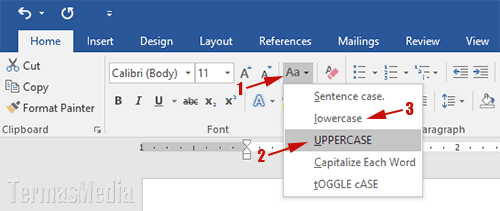
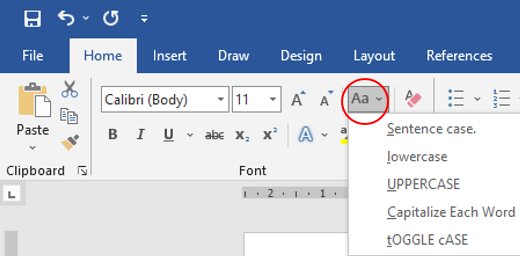
Bagi Anda yang lebih suka menggunakan mouse, menu Change Case adalah pilihan yang tepat. Menu ini terletak di tab Home, pada grup Font, dengan ikon bergambar huruf Aa.
Setelah memblok teks, klik ikon tersebut dan pilih opsi yang diinginkan. Untuk mengubah semua huruf menjadi kecil, pilih opsi lowercase.
Menu ini juga menyediakan opsi lain seperti Sentence case, UPPERCASE, Capitalize Each Word, dan tOGGLE cASE. Ini sangat membantu jika Anda ingin menyesuaikan format dengan kebutuhan spesifik.
Dengan cara ini, Anda bisa mengubah huruf besar kecil di word secara visual tanpa harus mengingat pintasan keyboard. Metode ini sangat cocok untuk pengguna pemula.
Menggabungkan Fungsi Find and Replace
Fitur Find and Replace biasanya digunakan untuk mencari dan mengganti kata. Namun, Anda juga bisa menggunakannya untuk mengubah format huruf secara massal.
Caranya, buka kotak dialog Find and Replace dengan menekan Ctrl + H. Di kolom Find what, ketik teks yang ingin dicari, lalu di kolom Replace with, ketik teks pengganti dengan format huruf yang diinginkan.
Klik tombol More, lalu pilih Format dan pilih Font. Di sini, Anda bisa mengatur perubahan menjadi huruf kecil atau besar. Metode ini sangat efektif untuk dokumen yang sangat panjang.
Menggunakan Tombol Caps Lock dengan Bijak
Kesalahan umum yang menyebabkan semua huruf menjadi kapital adalah tombol Caps Lock yang tidak sengaja aktif. Sebelum mengetik, pastikan tombol ini dalam posisi mati.
Jika Anda sudah terlanjur mengetik dengan Caps Lock aktif, jangan khawatir. Anda bisa menggunakan cara jadiin huruf kapital atau sebaliknya dengan pintasan Shift + F3 yang sudah dijelaskan sebelumnya.
Tombol Caps Lock memang berguna untuk mengetik judul atau singkatan, tetapi harus digunakan dengan hati-hati. Kebiasaan memeriksa status Caps Lock akan menyelamatkan Anda dari banyak pekerjaan ekstra.
Mengubah Huruf Kapital dan Kecil di Excel sebagai Alternatif
Meskipun artikel ini fokus pada Word, terkadang Anda perlu memproses teks di Excel terlebih dahulu. Cara mengubah huruf besar kecil di excel menggunakan fungsi UPPER, LOWER, dan PROPER.
Fungsi LOWER akan mengubah semua teks menjadi huruf kecil. Setelah selesai, Anda bisa menyalin hasilnya dan mem-paste-nya kembali ke Word sebagai teks biasa.
Metode ini berguna jika data Anda sudah berbentuk tabel di Excel. Anda bisa mengolahnya dengan cepat tanpa harus mengetik ulang satu per satu di Word.
Kesimpulan
Mengubah huruf kapital menjadi huruf kecil di Word tidaklah sulit jika Anda tahu triknya. Pintasan Shift + F3 adalah solusi paling cepat dan praktis untuk penggunaan sehari-hari.
Pilihlah metode yang paling sesuai dengan kebiasaan Anda. Dengan menguasai teknik-teknik ini, Anda bisa bekerja lebih efisien dan terhindar dari stres akibat kesalahan format.