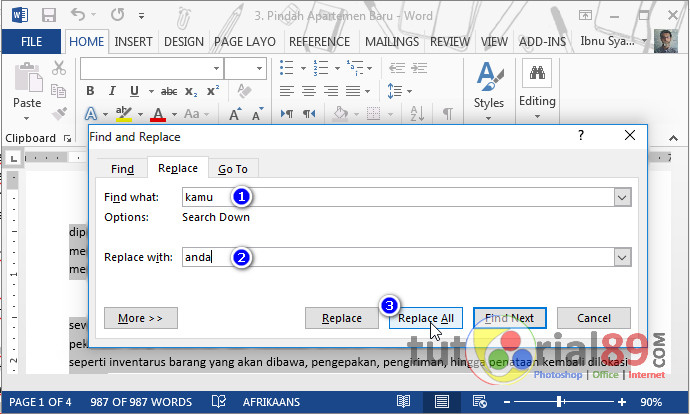
Disiarkan oleh Pknlpkia.ac.id – Artikel seputar mengubah ketikan di Microsoft Word dari kanan ke kiri bisa anda temukan disini. Microsoft Word kini mendukung penulisan dari kanan ke kiri (RTL) secara mulus, memudahkan pengguna yang menulis bahasa Arab, Ibrani, atau bahasa lain dengan orientasi teks berbeda. Panduan berikut menjelaskan cara mengaktifkan dan mengoptimalkan fitur tersebut pada versi 2026.
Penulisan RTL bukan sekadar mengubah arah teks, melainkan menyesuaikan tata letak, pemeriksaan ejaan, serta gaya paragraf agar selaras dengan standar bahasa yang bersangkutan. Memahami langkah-langkah ini dapat meningkatkan produktivitas dan mengurangi kesalahan format.
Word 2026 menyertakan opsi RTL yang tersembunyi di beberapa tab, sehingga pengguna perlu menyiapkan lingkungan kerja terlebih dahulu sebelum mengetik. Berikut ini urutan tindakan yang harus diikuti secara berurutan.
1 Aktifkan Mode Penulisan Kanan ke Kiri
Buka dokumen baru atau yang sudah ada, kemudian arahkan kursor ke tab “Layout” pada pita menu utama. Di bagian “Paragraph”, Anda akan menemukan tombol “Direction”.
Klik tombol “Direction” dan pilih opsi “Right-to-Left”. Setelah dipilih, semua paragraf selanjutnya akan otomatis menyesuaikan orientasi ke kanan.
Jika tombol tersebut tidak terlihat, aktifkan fitur “Show Right-to-Left Controls” melalui menu “File → Options → Language”. Pengaturan ini menampilkan kontrol khusus RTL pada toolbar.
Setelah kontrol muncul, ikon panah ganda akan menandakan perubahan arah teks, memungkinkan Anda beralih antara RTL dan LTR dengan satu klik. Ikon ini menjadi indikator visual yang berguna.
- Buka tab Layout, temukan grup Paragraph.
- Klik Direction, pilih Right-to-Left.
- Jika tidak ada, aktifkan Right-to-Left Controls di Options.
2 Sesuaikan Bahasa Input dan Pemeriksaan Ejaan
Agar Word mengenali kata-kata Arab atau Ibrani, tambahkan bahasa tersebut ke dalam daftar bahasa pengeditan. Pilih “File → Options → Language” lalu pilih “Add additional editing languages”.
Setelah bahasa ditambahkan, aktifkan pemeriksaan ejaan otomatis dengan mencentang kotak “Enable proofing tools”. Fitur ini akan menandai kesalahan ketik secara real time.
Pastikan keyboard virtual atau layout fisik Anda sudah diatur ke bahasa yang diinginkan melalui pengaturan sistem operasi. Kombinasi ini memastikan input karakter muncul secara akurat.
3 Gunakan Gaya dan Format Khusus RTL
Word menyediakan style khusus yang mengoptimalkan paragraf RTL, termasuk indentasi pertama yang menjorok ke kanan. Pilih “Home → Styles”, lalu klik “Create a new style”.
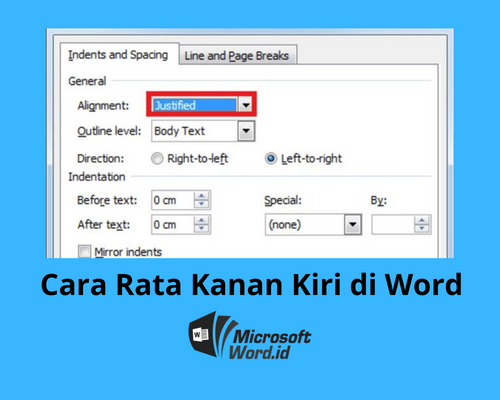
Pada jendela pembuatan style, atur “Paragraph alignment” ke “Right” dan aktifkan opsi “Right-to-Left text direction”. Simpan gaya dengan nama yang mudah dikenali.
Gunakan style yang telah dibuat pada setiap paragraf baru untuk menjaga konsistensi tampilan, sehingga dokumen terlihat profesional tanpa harus mengatur ulang tiap baris.
4 Tips Mempercepat Penulisan RTL di Word
Manfaatkan shortcut keyboard Alt+Shift+R untuk beralih cepat antara RTL dan LTR tanpa mengakses menu. Kombinasi ini bekerja pada semua versi Word sejak 2016.
Gunakan fitur “AutoCorrect” untuk menggantikan huruf Arab yang sering salah ketik dengan versi yang benar secara otomatis. Atur ini di “File → Options → Proofing → AutoCorrect Options”.
Simpan template dokumen dengan semua pengaturan RTL yang sudah diaktifkan, sehingga setiap kali membuat file baru Anda tidak perlu mengulangi konfigurasi. Template ini dapat diakses lewat “File → New → Personal”.
5 Masalah Umum dan Solusinya
Beberapa pengguna melaporkan teks tetap menempel di sisi kiri meski sudah memilih Right-to-Left. Solusinya adalah memeriksa apakah style yang diterapkan masih berformat LTR dan menggantinya.
Jika pemeriksaan ejaan tidak berfungsi pada bahasa Arab, pastikan paket proofing untuk bahasa tersebut terinstal melalui Microsoft Office Setup. Tanpa paket ini, Word tidak dapat memvalidasi kata.
Masalah tampilan tabel yang terbalik dapat diatasi dengan mengatur “Table Properties → Text Direction” menjadi “Right-to-Left”. Pengaturan ini memutar orientasi sel sesuai kebutuhan.
Kesimpulan
Mengubah ketikan di Microsoft Word dari kanan ke kiri tidak lagi rumit berkat fitur bawaan yang terus disempurnakan pada versi 2026. Dengan mengikuti langkah-langkah di atas, Anda dapat menulis bahasa RTL secara efisien.
Terus eksplorasi shortcut, style khusus, dan template pribadi untuk mempercepat alur kerja, sehingga dokumen berbahasa Arab atau Ibrani selalu tampil rapi dan bebas kesalahan.