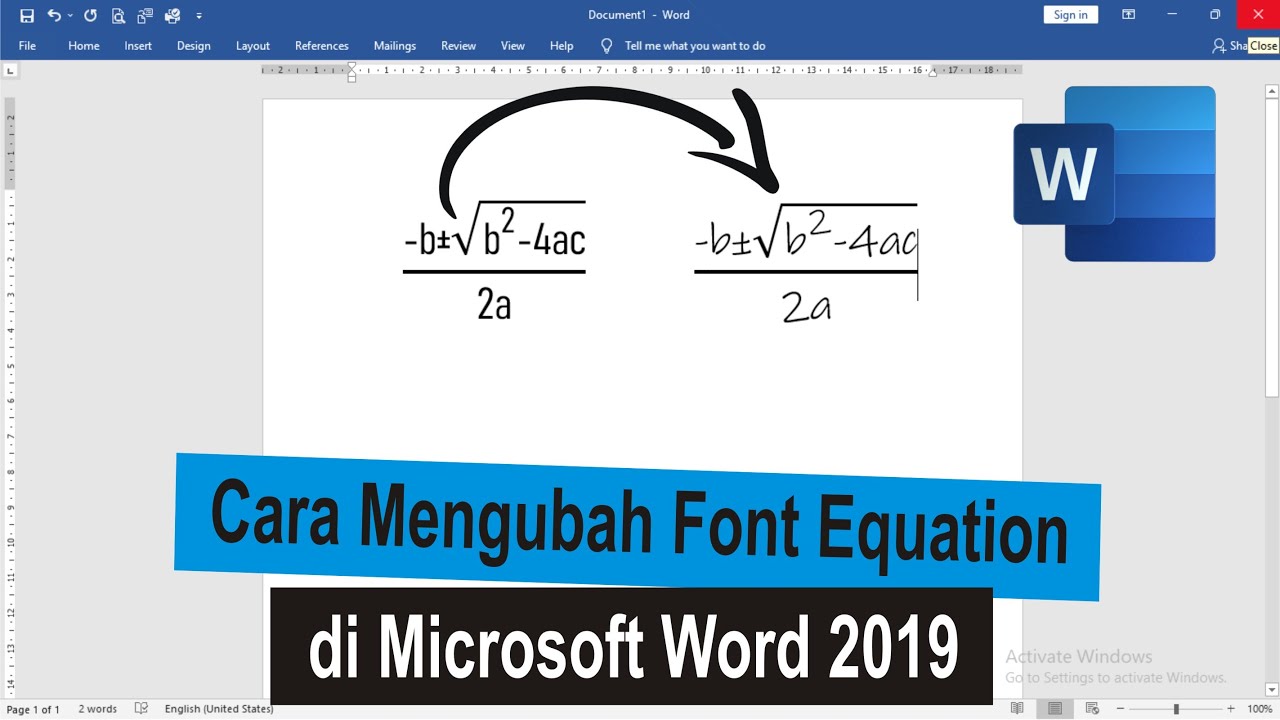
Disiarkan oleh Pknlpkia.ac.id – Artikel seputar cara cepat mengubah font equation Word bisa anda temukan disini. Mengubah font pada equation di Microsoft Word seringkali menjadi tantangan tersendiri bagi banyak pengguna. Padahal, ada cara cepat mengubah font equation Word yang bisa membuat dokumen matematis atau ilmiahmu terlihat lebih rapi dan profesional. Artikel ini akan membahas langkah-langkah praktis yang bisa langsung kamu terapkan, termasuk trik untuk mengatur font di Word secara keseluruhan.
Mengapa Font Equation Penting dalam Dokumen?
Equation atau rumus matematika seringkali menjadi bagian penting dalam skripsi, laporan penelitian, atau makalah ilmiah. Tampilan font yang konsisten akan membuat dokumenmu lebih mudah dibaca dan terkesan profesional.
Sayangnya, banyak orang kesulitan mengubah font equation karena pengaturan default Word tidak selalu sesuai dengan kebutuhan. Padahal, dengan beberapa langkah sederhana, kamu bisa menyesuaikan font equation dengan font di Word yang kamu gunakan untuk teks biasa.
Langkah-Langkah Mengubah Font Equation di Word
1. Menggunakan Menu Equation Tools
Langkah pertama yang bisa kamu lakukan adalah dengan mengklik equation yang ingin diubah fontnya. Setelah itu, kamu akan melihat tab baru bernama Equation Tools muncul di bagian atas jendela Word.
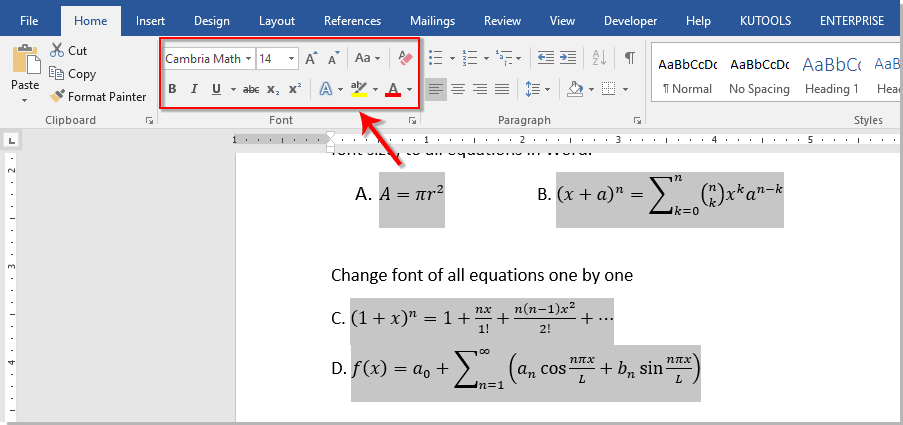
Pada tab tersebut, kamu bisa memilih opsi Convert atau Normal Text untuk mengubah persamaan menjadi teks biasa. Setelah dikonversi, kamu bisa langsung mengubah font di Word dengan mudah menggunakan menu Font pada tab Home.
2. Mengubah Font Secara Manual Melalui Styles
Cara lain yang lebih permanen adalah dengan mengubah pengaturan styles untuk equation. Kamu bisa mengakses menu Styles dengan menekan Ctrl + Alt + Shift + S, lalu cari style bernama Equation.
Klik kanan pada style tersebut dan pilih Modify. Di jendela yang muncul, kamu bisa mengubah jenis font, ukuran font Word, serta warna sesuai keinginanmu. Setelah itu, semua equation baru yang kamu buat akan otomatis menggunakan font yang sudah kamu atur.
Trik Tambahan untuk Efisiensi Kerja di Word
Selain mengubah font equation, ada beberapa trik lain yang bisa meningkatkan efisiensi kerjamu di Word. Misalnya, kamu bisa menggunakan pintasan keyboard Shift + F3 untuk mengubah huruf dari lowercase menjadi uppercase atau sebaliknya dengan cepat.
Kamu juga bisa memanfaatkan tombol F4 untuk mengulang perintah terakhir, seperti memberi format bold atau italic pada beberapa teks sekaligus. Trik ini sangat membantu ketika kamu ingin menerapkan format yang sama pada banyak bagian dokumen.
Untuk memindahkan kursor ke posisi terakhir kamu mengedit, gunakan pintasan Shift + F5. Ini sangat berguna jika kamu bekerja dengan dokumen yang panjang dan sering berpindah-pindah halaman.
Mengatasi Masalah Umum Saat Mengubah Font Equation
Beberapa pengguna mengalami masalah ketika font equation tidak berubah meskipun sudah mengikuti langkah di atas. Hal ini biasanya terjadi karena equation tersebut masih dalam mode matematika, bukan teks biasa.
Untuk mengatasinya, pastikan kamu sudah mengklik equation dan memilih opsi Convert to Plain Text. Setelah itu, baru kamu bisa mengubah font di Word dengan bebas. Jika masih belum berhasil, coba restart Word atau periksa apakah ada update yang perlu diinstal.
Selain itu, penting untuk memastikan bahwa font yang kamu pilih mendukung karakter matematika. Beberapa font seperti Times New Roman atau Cambria Math biasanya lebih aman digunakan untuk equation.
Kesimpulan
Mengubah font equation di Word sebenarnya tidak sulit jika kamu tahu langkah yang tepat. Dengan mengikuti panduan di atas, kamu bisa membuat dokumen matematis yang rapi dan sesuai dengan kebutuhanmu.
Jangan lupa untuk selalu mencoba berbagai pengaturan font aesthetic di Word agar dokumenmu semakin menarik. Semoga artikel ini bermanfaat dan membantu pekerjaanmu menjadi lebih mudah!