Disiarkan oleh Pknlpkia.ac.id – Artikel seputar cara copas word shape agar tidak berubah bisa anda temukan disini. Menyalin shape atau bentuk dari satu dokumen Word ke dokumen lain seringkali membuat tata letak berantakan. Banyak pengguna mengalami masalah shape bergeser, ukuran berubah, atau spasi menjadi tidak rapi setelah ditempel. Artikel ini akan membahas cara copas word shape agar tidak berubah dengan tujuh metode praktis yang bisa kamu terapkan langsung.
1. Gunakan Fitur Paste Special untuk Menjaga Format Shape
Paste Special adalah fitur andalan untuk mempertahankan format shape saat menempel. Kamu bisa mengaksesnya melalui menu Home lalu klik panah kecil di bawah Paste.
Pilih opsi Keep Source Formatting agar shape tetap sesuai dengan dokumen asal. Metode ini sangat efektif untuk mencegah perubahan ukuran dan posisi shape.
2. Atur Posisi Shape dengan Layout Options
Setelah menempel shape, segera atur posisinya menggunakan Layout Options. Klik ikon yang muncul di samping shape setelah ditempel.
Pilih opsi In Front of Text atau Square agar shape tidak terdorong oleh teks di sekitarnya. Langkah ini penting untuk menjaga shape tetap di tempat yang kamu inginkan.
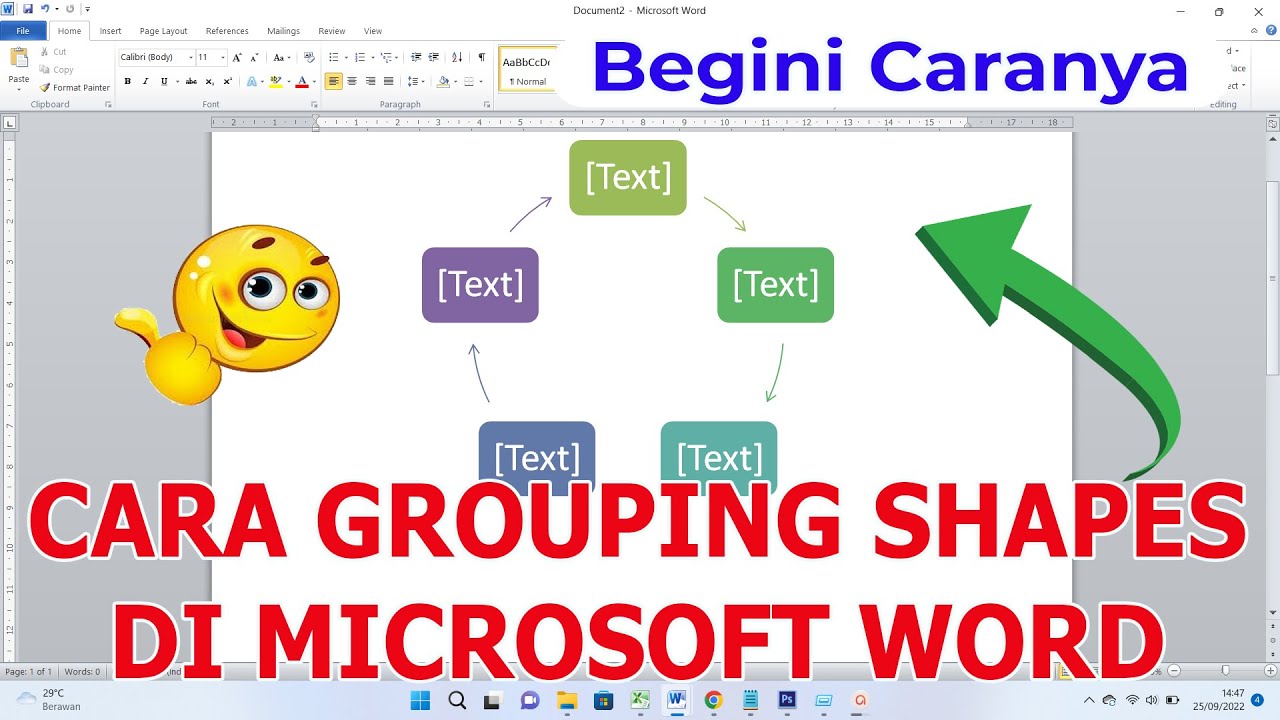
3. Gunakan Grouping untuk Mengunci Shape Bersama
Jika shape terdiri dari beberapa elemen, group terlebih dahulu sebelum menyalin. Caranya, pilih semua shape sambil menekan tombol Shift, lalu klik kanan dan pilih Group.
Setelah digroup, shape akan dianggap sebagai satu objek sehingga lebih mudah disalin tanpa berubah. Metode ini juga membantu cara merapikan tulisan di word agar sejajar dengan shape.
4. Manfaatkan Anchor untuk Menempel Shape ke Paragraf Tertentu
Anchor atau jangkar memungkinkan shape terikat pada paragraf tertentu. Klik kanan shape, pilih Size and Position, lalu atur opsi Anchor.
Dengan anchor yang tepat, shape akan tetap berada di paragraf yang sama meskipun dokumen diedit. Ini sangat berguna untuk mengatasi cara mengatur spasi di word yang berubah setelah menempel shape.
5. Salin Shape dari Satu Dokumen ke Dokumen Lain dengan Drag and Drop
Metode drag and drop seringkali lebih stabil daripada copy-paste biasa. Buka kedua dokumen Word secara bersamaan, lalu seret shape dari dokumen sumber ke dokumen tujuan.
Pastikan kamu menahan tombol Ctrl saat menyeret untuk menyalin, bukan memindahkan. Teknik ini membantu cara merapikan spasi di word yang renggang karena shape tidak akan kehilangan format aslinya.
6. Gunakan Format Painter untuk Menyamakan Gaya Shape
Jika shape sudah berubah setelah ditempel, gunakan Format Painter untuk mengembalikan gayanya. Klik shape yang sudah benar formatnya, lalu klik ikon Format Painter di tab Home.
Kemudian klik shape yang berantakan untuk menerapkan format yang sama. Cara ini efektif untuk mengatasi cara menentukan spasi di word yang tidak konsisten antar shape.
7. Simpan Shape sebagai AutoText atau Quick Part
AutoText dan Quick Part memungkinkan kamu menyimpan shape untuk digunakan kapan saja. Blok shape, lalu tekan Alt+F3, beri nama, dan simpan.
Setelah itu, shape bisa disisipkan ke dokumen mana pun tanpa perubahan format. Metode ini sangat membantu untuk cara copas word shape agar tidak berubah secara permanen.
Kesimpulan
Menyalin shape di Word tidak harus menjadi masalah jika kamu tahu teknik yang tepat. Dengan menggunakan Paste Special, anchor, grouping, dan metode lainnya, shape akan tetap rapi dan tidak berubah.
Cobalah salah satu dari tujuh cara di atas sesuai kebutuhan dokumenmu. Praktikkan secara rutin agar kamu semakin mahir dalam mengelola shape di Microsoft Word.