Disiarkan oleh Pknlpkia.ac.id – Artikel seputar cara copy ketikan word ke corel agar tidak berubah format bisa anda temukan disini. Memindahkan teks dari Microsoft Word ke CorelDRAW seringkali menjadi tantangan bagi para desainer. perubahan format seperti spasi yang tidak rapi atau font yang berganti dapat merusak tata letak dokumen. Artikel ini akan membahas cara copy ketikan Word ke Corel agar tidak berubah format secara detail dan mudah diikuti.
Mengapa Format Teks Berubah Saat Dipindahkan ke CorelDRAW?
Perubahan format terjadi karena perbedaan sistem pengelolaan teks antara Word dan CorelDRAW. Word menggunakan pengaturan paragraf dan spasi yang kompleks, sementara CorelDRAW lebih fokus pada elemen vektor. Akibatnya, teks yang disalin bisa mengalami perubahan seperti spasi yang jauh atau font yang hilang.
Salah satu penyebab utamanya adalah penggunaan font yang tidak terinstal di komputer penerima. Jika font asli tidak tersedia, CorelDRAW akan menggantinya dengan font default yang berbeda. Hal ini sering menjadi masalah saat berbagi file desain dengan rekan kerja atau klien.
Cara Copy Ketikan Word ke Corel Agar Tidak Berubah Format
1. Gunakan Fitur Paste Special
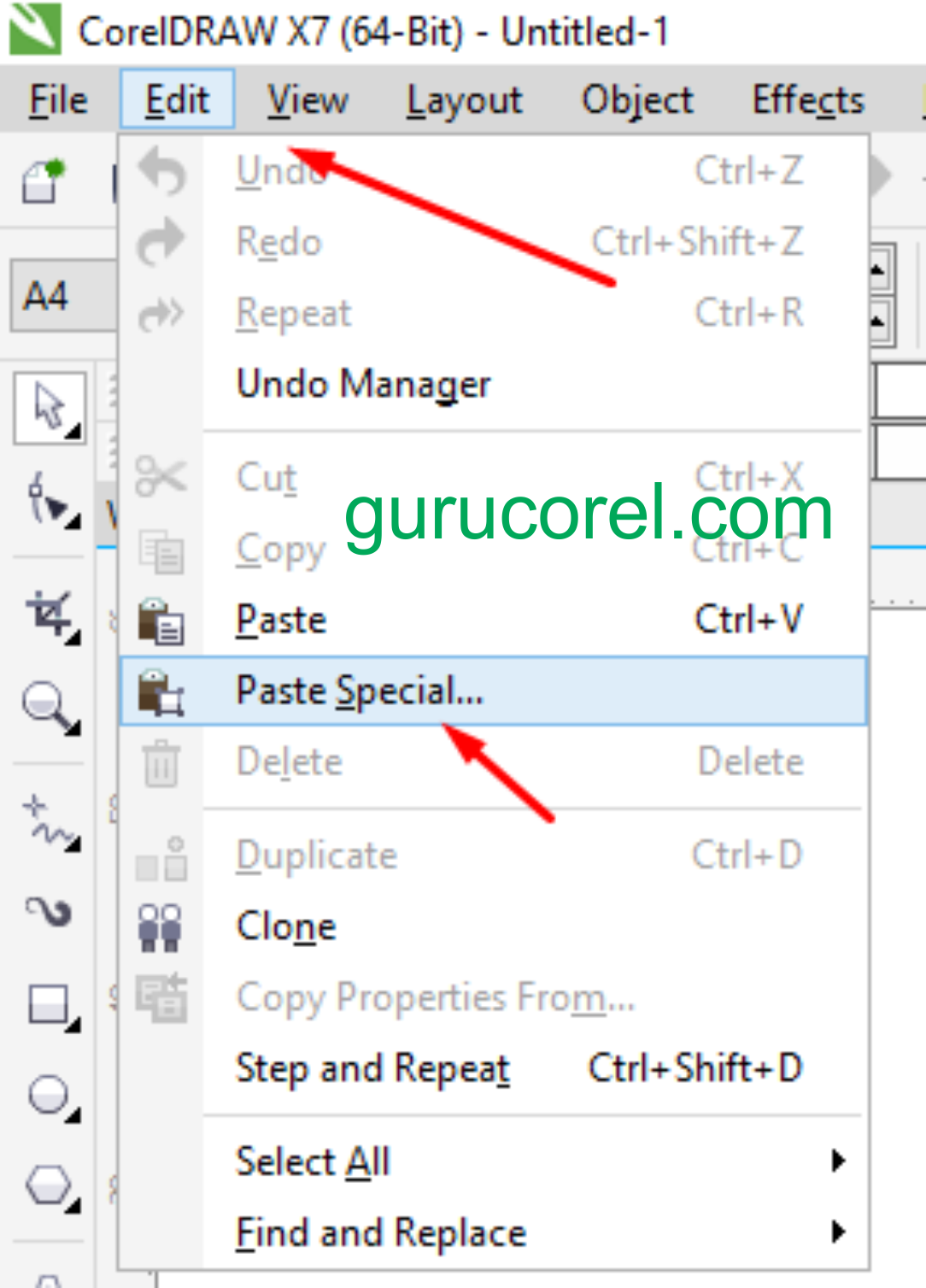
Langkah pertama yang bisa Anda coba adalah menggunakan fitur Paste Special di CorelDRAW. Salin teks dari Word, lalu buka CorelDRAW dan pilih menu Edit > Paste Special. Pilih opsi Rich Text Format (RTF) untuk mempertahankan format dasar teks.
Metode ini membantu menjaga jenis huruf dan ukuran font agar tetap konsisten. Namun, beberapa pengaturan spasi mungkin masih perlu disesuaikan secara manual.
2. Simpan File Word sebagai Format Teks Biasa
Cara lain yang efektif adalah menyimpan dokumen Word sebagai file teks biasa (.txt) terlebih dahulu. Buka dokumen Word, pilih File > Save As, lalu pilih tipe Plain Text (*.txt). Setelah itu, buka file .txt di CorelDRAW dengan cara Import.
Dengan metode ini, semua format seperti spasi yang jauh dan pengaturan paragraf akan dihilangkan. Anda bisa mulai merapikan teks dari awal sesuai kebutuhan desain.
3. Konversi Teks Menjadi Kurva (Convert to Curves)
Jika Anda ingin memastikan teks tidak berubah saat dibuka di komputer lain, gunakan fitur Convert to Curves di CorelDRAW. Pilih seluruh teks dengan menu Edit > Select All > Text, lalu tekan Ctrl+Q atau pilih Arrange > Convert To Curves.
Setelah dikonversi, teks berubah menjadi objek vektor sehingga tidak bergantung pada font apa pun. Ini adalah solusi terbaik untuk cara mengatasi spasi yang jauh di Word setelah dipindahkan ke CorelDRAW.
4. Gunakan Font Standar yang Umum
Memilih font standar seperti Arial, Times New Roman, atau Calibri dapat mengurangi risiko perubahan format. Font-font ini sudah terinstal di hampir semua sistem operasi dan perangkat lunak. Pastikan Anda menggunakan font yang sama di Word dan CorelDRAW untuk hasil yang konsisten.
Jika terpaksa menggunakan font khusus, sertakan file font tersebut bersama file desain Anda. Hal ini membantu penerima untuk menginstal font yang diperlukan tanpa kesulitan.
5. Ekspor File Word ke Format PDF
Mengubah dokumen Word menjadi PDF sebelum dipindahkan ke CorelDRAW juga bisa menjadi solusi. Buka file Word, pilih File > Export > Create PDF, lalu simpan file tersebut. Selanjutnya, impor file PDF ke CorelDRAW menggunakan menu File > Import.
Metode ini mengunci teks sebagai gambar sehingga tidak ada perubahan font atau spasi. Namun, Anda tidak bisa mengedit teks secara langsung setelah diimpor ke CorelDRAW.
Tips Tambahan untuk Hasil Maksimal
Sebelum menyalin teks, pastikan Anda sudah membersihkan format di Word dengan cara menghapus kertas kosong di Word. Caranya adalah dengan menekan tombol Delete atau Backspace pada halaman kosong yang tidak diperlukan. Langkah ini menghindari masalah spasi berlebih saat dipindahkan ke CorelDRAW.
Selain itu, biasakan untuk mengelompokkan objek teks di CorelDRAW setelah diimpor. Ini memudahkan Anda dalam mengatur tata letak dan melakukan penyesuaian akhir.
Kesimpulan
Mengcopy teks dari Word ke CorelDRAW tanpa mengubah format memerlukan beberapa teknik khusus. Mulai dari menggunakan Paste Special, menyimpan sebagai teks biasa, hingga mengonversi teks menjadi kurva. Pilihlah metode yang paling sesuai dengan kebutuhan desain Anda.
Dengan menerapkan tips di atas, Anda dapat menghindari masalah seperti spasi yang jauh atau font yang hilang. Hasil desain pun akan tetap rapi dan profesional tanpa perlu menginstal ulang font.