Disiarkan oleh Pknlpkia.ac.id – Artikel seputar cara copy dari word ke word format tidak berubah bisa anda temukan disini. Menyalin teks dari satu dokumen Word ke dokumen Word lainnya sering kali membuat format berantakan. Banyak pengguna mengeluh karena font, warna, atau spasi berubah setelah proses tempel. Artikel ini akan membahas cara copy dari word ke word format tidak berubah secara lengkap dan mudah dipraktikkan.
Mengapa Format Berubah Saat Copy Paste di Word?
Masalah utama terjadi karena Word menyimpan informasi format tersembunyi di balik setiap teks. Saat Anda menyalin, semua atribut seperti jenis huruf, ukuran, warna, dan spasi ikut terbawa.
Selain itu, sumber teks bisa berasal dari halaman web atau dokumen dengan pengaturan berbeda. Akibatnya, hasil tempel tidak sesuai dengan gaya dokumen tujuan Anda.
Perbedaan Sumber dan Tujuan
Jika sumber menggunakan font Calibri dan tujuan memakai Arial, Word akan mencoba menyesuaikan secara otomatis. Namun, hasilnya sering kali tidak konsisten dan membuat dokumen terlihat tidak rapi.
Untuk mengatasinya, Anda perlu menggunakan fitur paste khusus yang disediakan Word. Fitur ini memungkinkan Anda memilih apakah ingin mempertahankan format sumber atau mengikuti format tujuan.
Cara Copy Paste dari Word ke Word Agar Format Tidak Berubah
Langkah pertama, blok teks yang ingin disalin dari dokumen Word sumber. Tekan Ctrl+C untuk menyalin atau klik kanan lalu pilih Copy.
Selanjutnya, buka dokumen Word tujuan dan letakkan kursor di posisi yang diinginkan. Klik kanan, lalu pada menu Paste Options, pilih ikon yang bertuliskan Keep Source Formatting.
Dengan memilih opsi tersebut, semua format asli seperti font, warna, dan ukuran akan dipertahankan persis. Ini adalah cara paling cepat dan efektif untuk menjaga tampilan tetap utuh.
Menggunakan Paste Special
Jika Anda ingin lebih banyak kontrol, gunakan menu Paste Special melalui tab Home atau dengan menekan Ctrl+Alt+V. Di sana, Anda bisa memilih opsi seperti Microsoft Word Document Object atau Unformatted Text.
Untuk mempertahankan format lengkap, pilih opsi Microsoft Word Document Object. Namun, jika hanya ingin teks tanpa format, pilih Unformatted Text agar mengikuti pengaturan dokumen tujuan.
Mengatasi Spasi Berlebih dan Halaman Kosong Setelah Copy
Sering kali setelah menempel, muncul spasi berlebih atau halaman kosong yang tidak diinginkan. Hal ini disebabkan oleh karakter tersembunyi seperti tanda paragraf ganda atau pemisah halaman yang ikut tersalin.
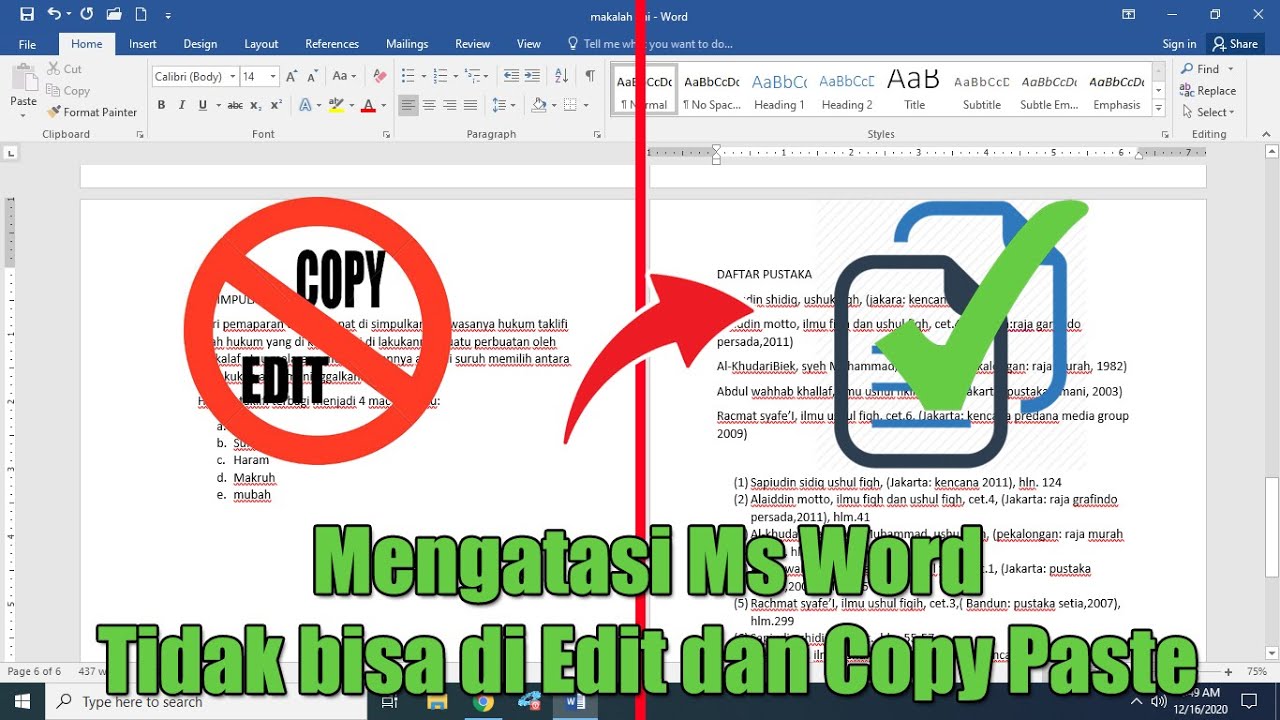
Untuk menghilangkan spasi berlebih, gunakan fitur Find and Replace dengan menekan Ctrl+H. Ketik dua spasi pada kolom Find what dan satu spasi pada Replace with, lalu klik Replace All.
Jika ada halaman kosong yang muncul, letakkan kursor di awal halaman tersebut dan tekan Delete berulang kali. Alternatifnya, gunakan tombol Backspace untuk menghapus tanda paragraf yang tidak terlihat.
Menghapus Halaman Kosong di Word
Anda juga bisa mengaktifkan tanda pemformatan dengan menekan Ctrl+Shift+8 untuk melihat simbol paragraf. Dengan begitu, Anda bisa menemukan dan menghapus tanda yang menyebabkan halaman kosong.
Cara menghapus halaman Word yang kosong bisa dilakukan dengan menekan Ctrl+End untuk pergi ke akhir dokumen, lalu tekan Backspace. Pastikan tidak ada konten tersembunyi yang tersisa.
Tips Tambahan Agar Copy Paste Selalu Rapi
Salah satu kebiasaan terbaik adalah menyalin teks dari internet menggunakan opsi paste khusus. Saat menempel dari browser, pilih opsi Keep Text Only agar teks mengikuti format Word Anda.
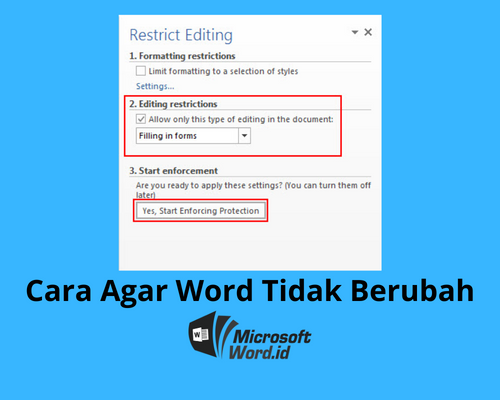
Jika Anda sering bekerja dengan dokumen yang terkunci atau tidak bisa diedit, gunakan fitur Unprotect Document di tab Review. Namun, pastikan Anda memiliki izin untuk mengubah dokumen tersebut.
Untuk menggabungkan beberapa dokumen Word menjadi satu, gunakan fitur Insert > Object > Text from File. Fitur ini memungkinkan Anda menyisipkan isi dokumen lain tanpa merusak format halaman.
Mengatasi Word Tidak Bisa Mengetik
Jika Word tidak bisa mengetik setelah proses copy paste, kemungkinan ada masalah dengan mode Overtype. Tekan tombol Insert pada keyboard untuk menonaktifkannya.
Selain itu, pastikan dokumen tidak dalam keadaan terkunci atau read-only. Buka properti file dan centang opsi Read-only untuk menghapus tanda centangnya.
Kesimpulan
Mengcopy teks dari Word ke Word tanpa mengubah format sebenarnya mudah jika Anda tahu triknya. Gunakan opsi Keep Source Formatting atau Paste Special untuk hasil terbaik.
Dengan mengikuti panduan di atas, Anda tidak perlu lagi repot merapikan font atau spasi setelah menempel. Terapkan cara copy dari word ke word format tidak berubah ini agar pekerjaan Anda lebih cepat dan efisien.