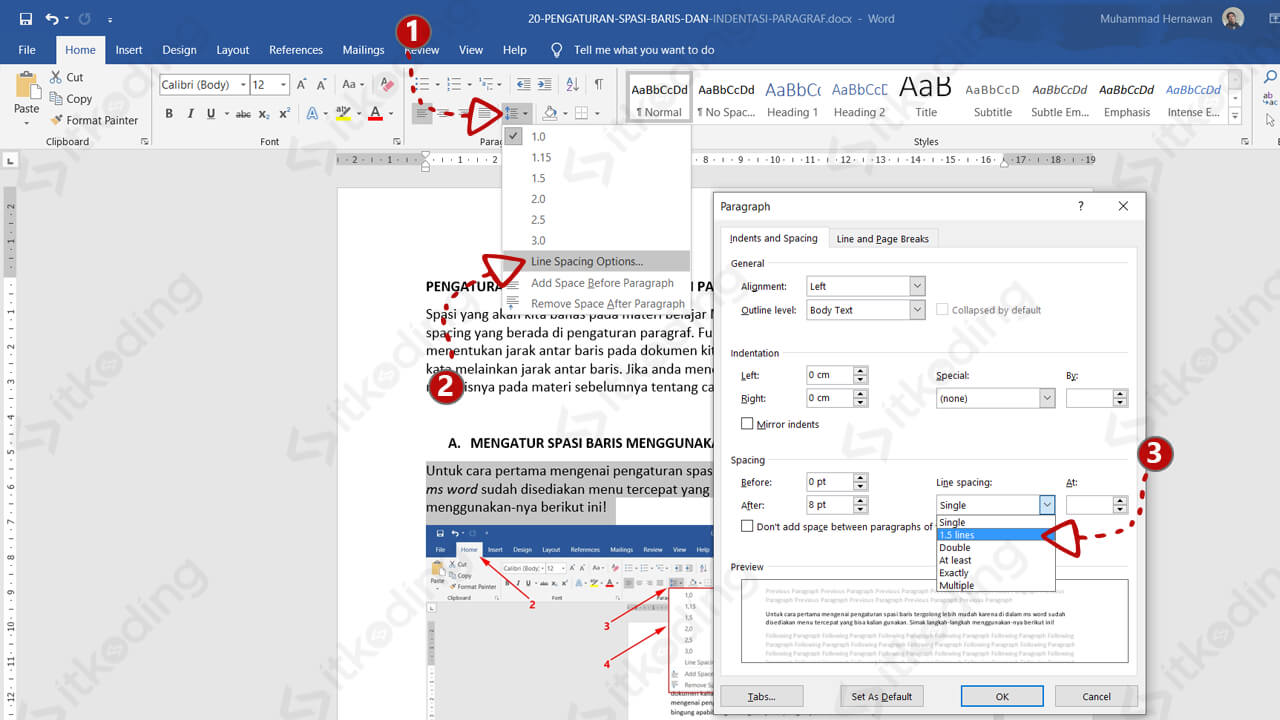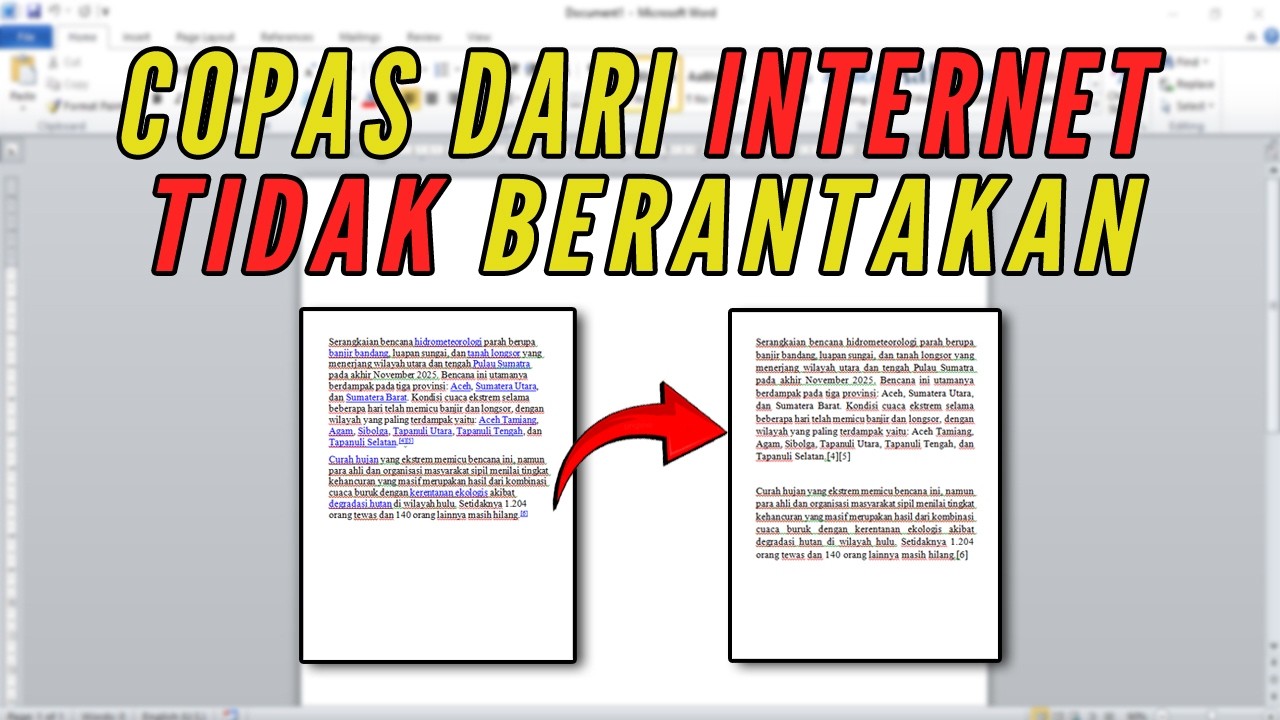
Disiarkan oleh Pknlpkia.ac.id – Artikel seputar cara copy paste kop surat di word agar tidak berubah bisa anda temukan disini. Pernahkah Anda mengalami frustrasi saat menyalin kop surat dari satu dokumen Word ke dokumen lain, lalu tiba-tiba layout berantakan dan font berubah? Masalah ini sangat umum terjadi, terutama saat Anda bekerja di komputer berbeda atau mengirim file ke rekan kerja. Untungnya, ada beberapa trik sederhana yang bisa Anda terapkan untuk menjaga format kop surat tetap rapi dan konsisten.
Mengapa Layout dan Font Bisa Berubah Saat Copy Paste?
Perubahan format biasanya terjadi karena perbedaan pengaturan default antar dokumen Word. Setiap dokumen memiliki tema, style, dan font bawaan yang bisa berbeda.
Ketika Anda melakukan copy paste biasa, Word secara otomatis menyesuaikan teks yang ditempel dengan style dokumen tujuan. Akibatnya, kop surat yang sudah rapi bisa berubah ukuran, jenis huruf, atau bahkan posisinya.
Faktor Penyebab Utama
- Perbedaan versi Microsoft Word yang digunakan.
- Font yang digunakan tidak terinstal di komputer tujuan.
- Pengaturan margin dan tabulasi yang tidak sama.
Cara Copy Paste Kop Surat di Word Agar Tidak Berubah
Ada dua metode utama yang bisa Anda gunakan untuk menjaga format kop surat tetap stabil. Keduanya sangat mudah dilakukan dan tidak memerlukan keahlian teknis khusus.
Metode 1: Menggunakan Fitur Paste Special
Fitur ini memungkinkan Anda menempelkan teks tanpa membawa format asli atau hanya membawa format tertentu. Caranya sangat praktis dan bisa diterapkan untuk semua versi Word.
Pertama, salin kop surat dari dokumen sumber seperti biasa (Ctrl+C). Kemudian, di dokumen tujuan, klik kanan dan pilih opsi Paste Special, lalu pilih Keep Source Formatting.
Dengan cara ini, layout dan font asli dari kop surat akan dipertahankan sepenuhnya. Ini adalah solusi tercepat untuk cara copy paste kop surat di word agar tidak berubah.
Metode 2: Mengubah Format File Menjadi RTF
Metode kedua adalah dengan menyimpan dokumen dalam format Rich Text Format (RTF). Format ini bersifat universal dan kompatibel dengan berbagai versi Word.
Langkahnya, buka dokumen yang berisi kop surat, lalu klik File > Save As. Pada pilihan Save as type, pilih Rich Text Format (*.rtf).
Setelah itu, Anda bisa membuka file RTF tersebut di komputer mana pun. Layout dan font kop surat tidak akan berubah, meskipun versi Word yang digunakan berbeda.
Cara Membuat Kop Surat di Word yang Stabil Sejak Awal
Untuk menghindari masalah di kemudian hari, sebaiknya Anda membuat kop surat dengan teknik yang benar sejak awal. Pastikan Anda menggunakan fitur Header untuk menempatkan kop surat.
Dengan menempatkan logo, alamat, dan garis di dalam Header, kop surat akan muncul secara otomatis di setiap halaman. Ini juga memudahkan Anda saat ingin mengganti kop surat di Word HP atau perangkat lain.
Jika Anda ingin membuat garis kop surat di Word, gunakan fitur Borders and Shading di tab Design. Atur garis hanya di bagian bawah header agar hasilnya rapi dan profesional.
Tips Tambahan untuk Hasil Maksimal
- Gunakan font standar seperti Times New Roman atau Arial agar mudah dikenali di komputer lain.
- Simpan file dalam format PDF jika ingin mencetak atau mengirim ke pihak eksternal.
- Hindari menggunakan tabel kompleks di dalam kop surat karena rentan berubah saat copy paste.
Kesimpulan
Masalah perubahan layout dan font saat copy paste kop surat bisa diatasi dengan mudah menggunakan Paste Special atau format RTF. Kedua metode ini sangat efektif untuk menjaga konsistensi dokumen Anda.
Dengan menerapkan cara membuat kop surat di word dengan logo yang benar sejak awal, Anda tidak perlu khawatir lagi saat berbagi file. Semoga tips ini membantu Anda menyelesaikan tugas skripsi atau pekerjaan kantor dengan lebih lancar.