Disiarkan oleh Pknlpkia.ac.id – Artikel seputar mengubah koma menjadi titik di gambar grafik Word bisa anda temukan disini. Mengubah koma menjadi titik di gambar grafik Word sering diperlukan saat data numerik menggunakan format regional yang berbeda. Artikel ini memberikan panduan lengkap dalam lima langkah praktis.
1. Siapkan Data dan Gambar Grafik di Word
Pastikan data angka yang akan ditampilkan pada grafik sudah terformat dengan koma sebagai pemisah desimal. Salin tabel atau rentang sel ke dalam dokumen Word, kemudian sisipkan grafik melalui menu Sisipkan > Grafik.
Jika grafik berasal dari Excel, pastikan sumber data masih terhubung sehingga perubahan format dapat diterapkan secara otomatis. Pilih tipe grafik yang sesuai untuk menampilkan angka dengan jelas.
2. Buka Pengaturan Format Angka di Word
Klik kanan pada area grafik, pilih “Format Data Series” atau “Format Axis” tergantung elemen yang ingin diubah. Pada panel yang muncul, cari opsi “Number” atau “Format Angka”.
Di dalam menu tersebut, ubah “Decimal separator” dari koma ke titik, atau pilih format kustom dengan simbol titik sebagai pemisah desimal. Perubahan ini akan memengaruhi semua label angka pada grafik.
3. Terapkan Kustomisasi Melalui Pengaturan Regional
Word mengikuti pengaturan regional Windows, sehingga mengubah pemisah desimal pada sistem dapat mempengaruhi tampilan grafik. Buka Control Panel > Region > Additional settings, lalu ubah “Decimal symbol” menjadi titik.
Setelah mengubah pengaturan regional, kembali ke Word dan refresh grafik untuk memastikan label angka menampilkan titik sebagai pemisah. Metode ini cocok bila Anda bekerja dengan banyak dokumen sekaligus.
4. Gunakan Formula atau Fungsi Pengganti di Excel Sebelum Menyisipkan
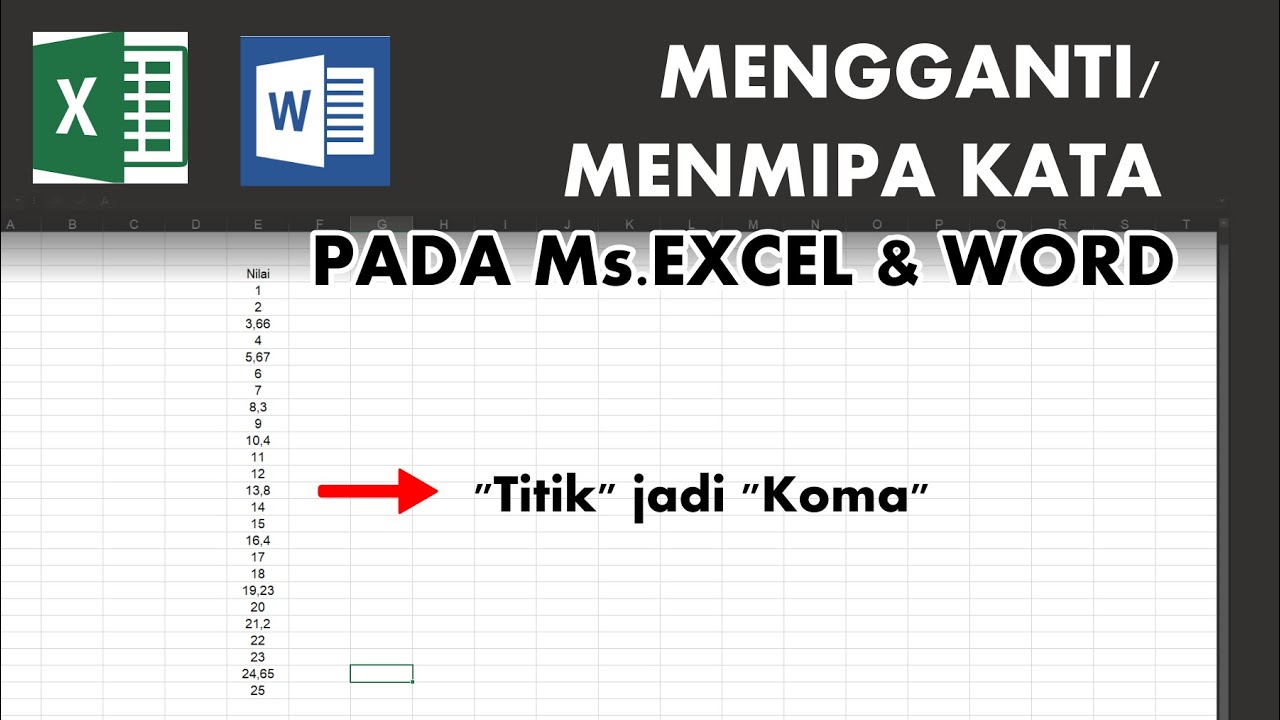
Jika data berasal dari Excel, manfaatkan fungsi SUBSTITUTE untuk mengganti koma dengan titik secara langsung pada sel. Misalnya, =SUBSTITUTE(A1, “,”, “.”) menghasilkan nilai dengan titik.
Setelah data diubah, buat grafik di Excel kemudian salin ke Word; label angka sudah menggunakan titik sehingga tidak perlu penyesuaian tambahan. Cara ini mengurangi risiko inkonsistensi format.
5. Periksa dan Perbarui Daftar Isi Otomatis Jika Diperlukan
Setelah semua perubahan selesai, pastikan daftar isi dokumen tetap akurat dengan memperbarui Heading yang berisi langkah-langkah tersebut. Gunakan fitur Daftar Isi otomatis di Word untuk menyesuaikan nomor halaman.
Klik kanan pada daftar isi dan pilih “Update Field”, lalu pilih “Update entire table”. Dengan demikian, dokumen tetap terstruktur rapi dan pembaca mudah menavigasi.
Tips Tambahan untuk Keakuratan Grafik
Selalu gunakan gaya Heading saat menandai judul langkah, sehingga pembaruan daftar isi berjalan mulus. Hindari mengetik format angka secara manual karena dapat menyebabkan inkonsistensi.
Simpan versi dokumen secara berkala dan gunakan fitur “Track Changes” bila bekerja dalam tim, sehingga perubahan format dapat dilacak dengan jelas. Ini membantu menjaga integritas data pada grafik.
Kesimpulan
Mengubah koma menjadi titik di gambar grafik Word tidak lagi menjadi tantangan berkat langkah-langkah praktis di atas. Dengan mengatur format angka, pengaturan regional, atau memanfaatkan fungsi Excel, Anda dapat menghasilkan grafik yang akurat dan profesional dalam setiap dokumen.